Avtal i avtalshanteringen
Så laddar du upp ett nytt avtal i avtalshanteringen i SharePoint, ändrar i ett befintligt avtal, filtrerar avtalslistan och väljer en annan vy.
Hur laddar jag upp ett nytt avtal?
-
Välj ”Nytt” och sedan ”Objekt” i menyn ovanför avtalslistan.
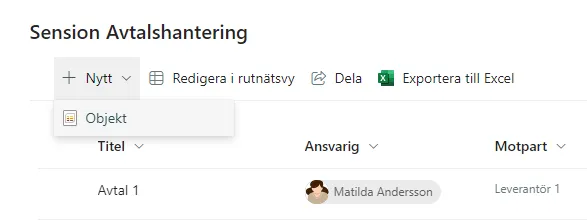
-
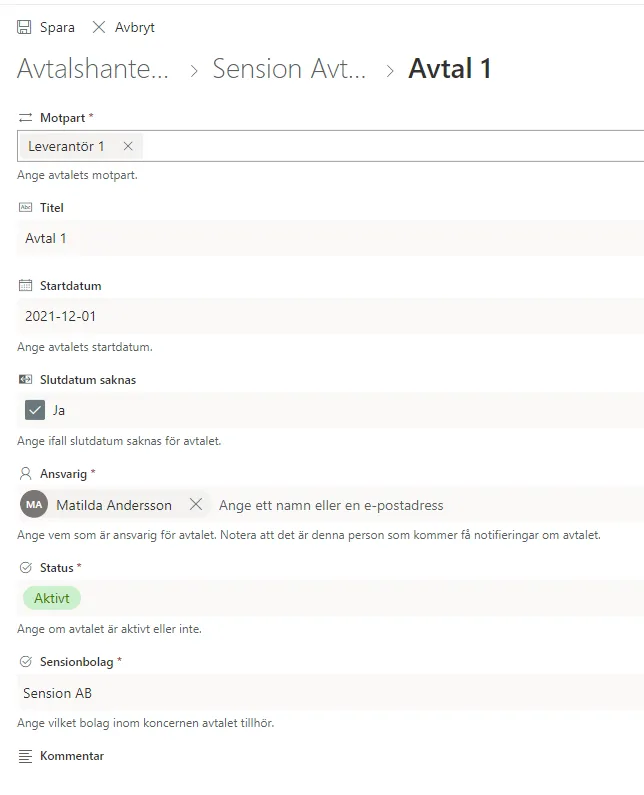
Fyll i informationen om avtalet. Fälten kan se lite annorlunda ut hos er.
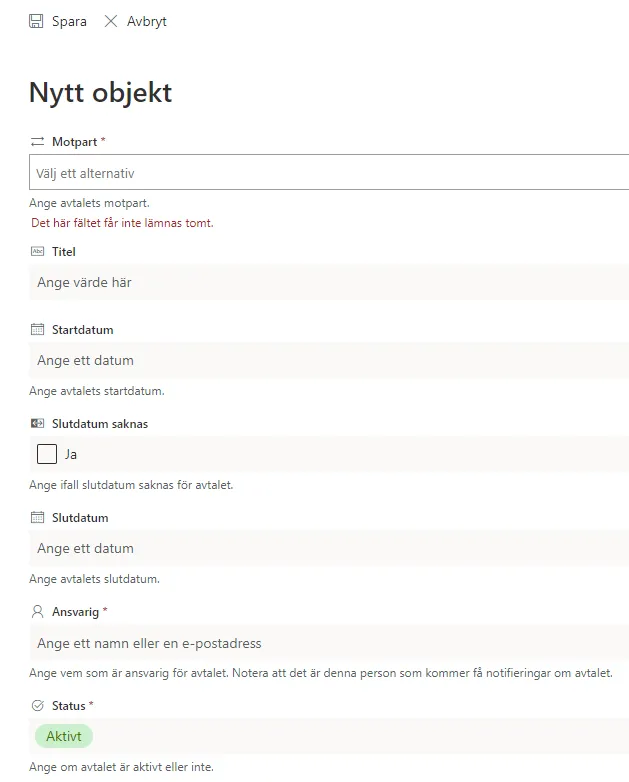
-
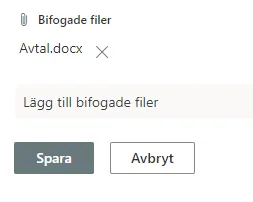
Bifoga ett eller flera dokument med ”Lägg till bifogade filer”.
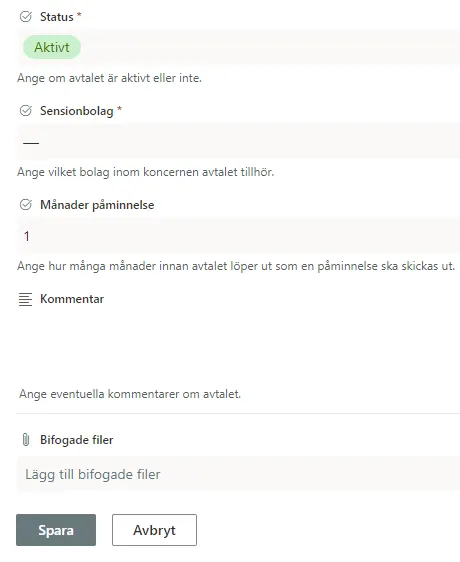
-
Klicka på ”Spara”.
Hur ändrar jag i ett befintligt avtal?
-
Klicka på avtalets titel i listan.
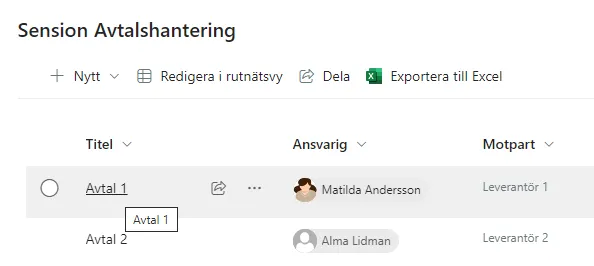
-
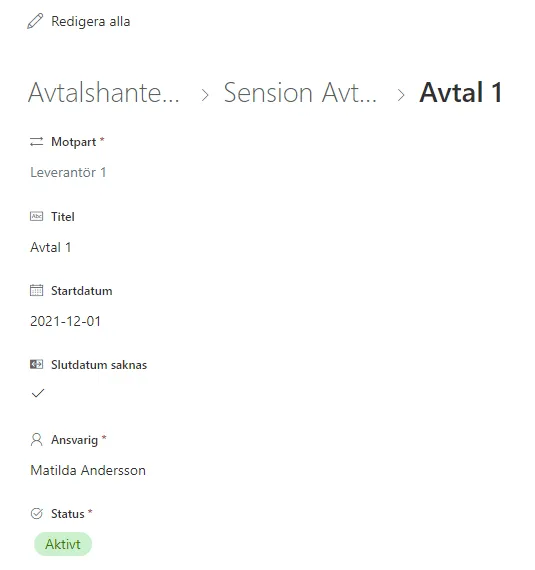
Avtalets information visas. Klicka på ”Redigera alla”.
-
Klicka på den information du vill ändra och skriv det nya.
-
Ta bort en bifogad fil med krysset till höger om filnamnet, eller lägg till en ny med ”Lägg till bifogade filer”.
-
Klicka på ”Spara”.
Hur filtrerar jag avtalen?
Du kan välja en förinställd vy, se Hur väljer jag en annan vy?, eller filtrera listan själv.
-
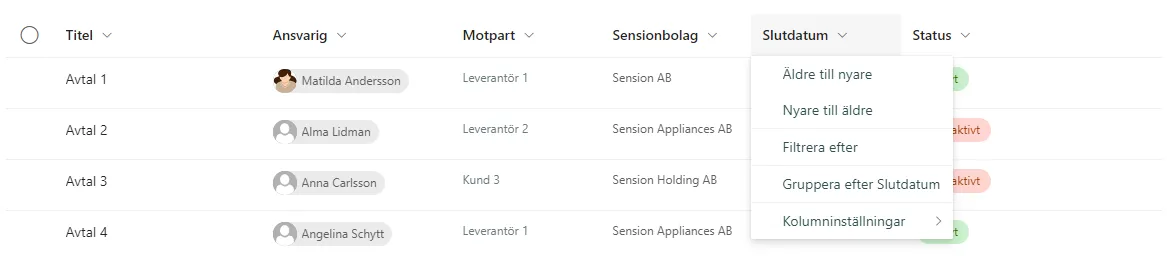
Klicka på kolumnen du vill filtrera på och välj ”Filtrera efter”.
-
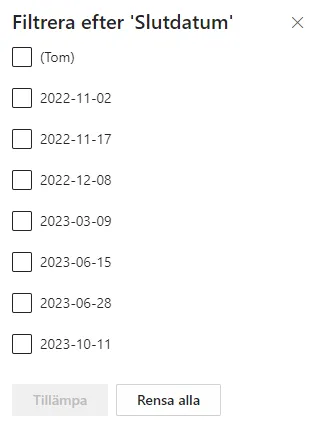
Till höger visas kolumnens värden. Kryssa i de värden du vill se och klicka på ”Tillämpa”.
Hur väljer jag en annan vy?
-
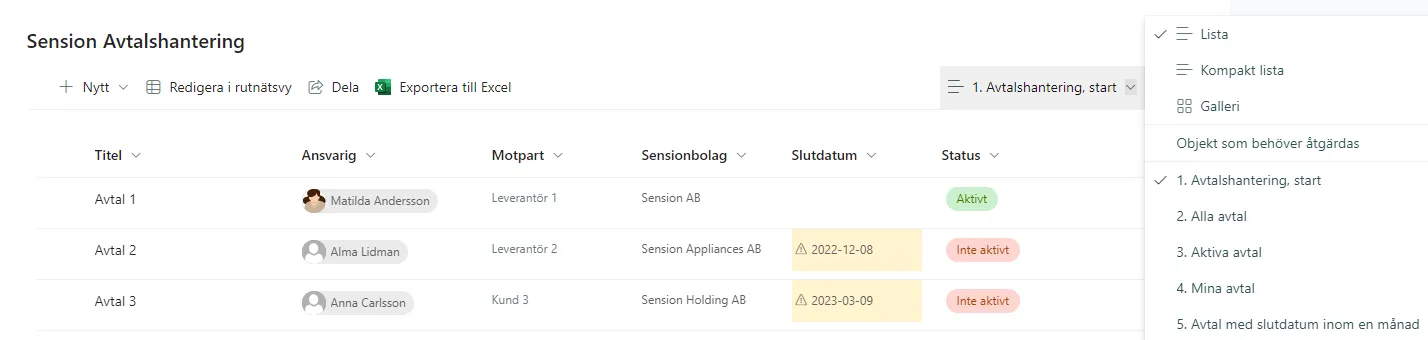
Klicka på vyns namn till höger ovanför listan. I exemplet heter vyn ”1. Avtalshantering, start”, men den kan heta något annat hos er.
-
Välj en av de förinställda vyerna i listan, till exempel ”Aktiva avtal” eller ”Mina avtal”.
Fler guider för avtalshanteringen
Alla guider för avtalshanteringenMotparter
Lägg till en ny motpart, till exempel en kund eller leverantör.