Checka ut och in i ledningssystemet
Så checkar du ut ett dokument för att redigera det i ledningssystemet i SharePoint, och checkar in det innan du skickar det för godkännande.
Hur checkar jag ut och in ett dokument?
Om dokumentbiblioteket kräver utcheckning kan du bara redigera ett dokument som du har checkat ut. Öppnar du dokumentet utan att checka ut det visas det i visningsläge.
Du checkar ut dokumentet genom att klicka på de tre prickarna vid dokumentet och välja ”More” och sedan ”Check out”. I svenskt gränssnitt heter valet ”Checka ut”.
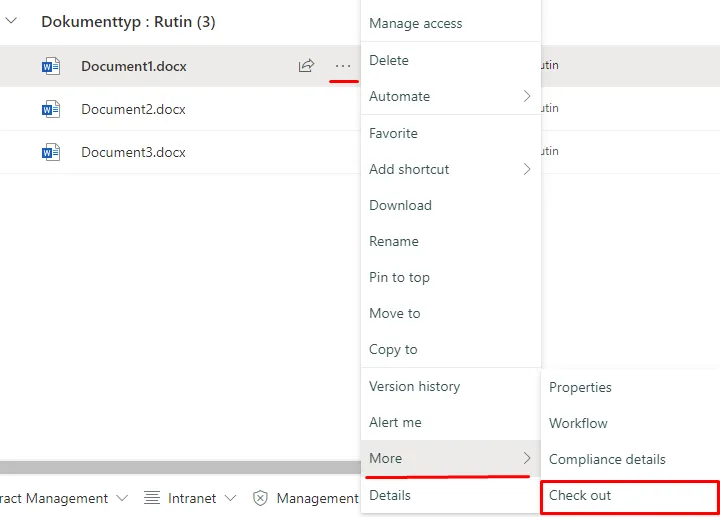
Medan dokumentet är utcheckat kan bara du redigera det, tills du har checkat in det igen.
Hur skickar jag ett utcheckat dokument för godkännande?
När du har ändrat i ett dokument och ändringen ska publiceras som en ny version måste du checka in dokumentet innan du kan skicka det för godkännande.
-
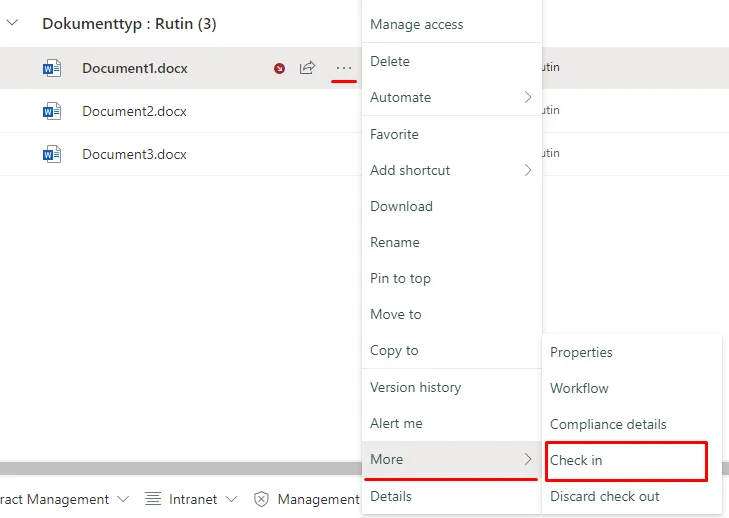
Klicka på de tre prickarna vid dokumentet, välj ”More” och sedan ”Check in”.
-
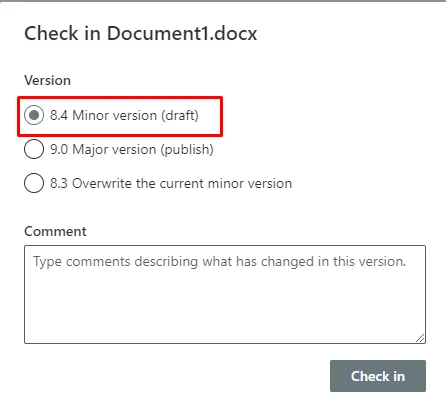
I dialogrutan väljer du ”Minor version (draft)”. Välj inte ”Major version (publish)”.
-
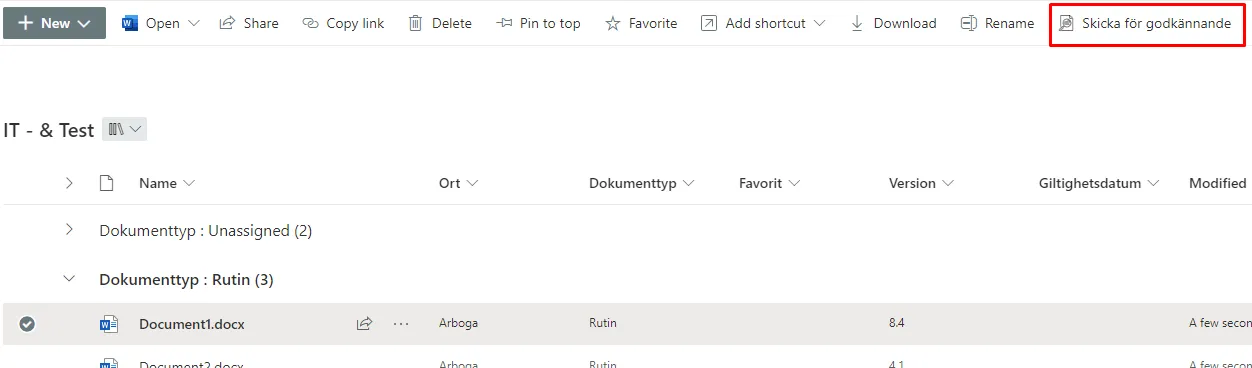
Markera dokumentet i listan och välj ”Skicka för godkännande”. Fortsätt sedan som i Hur skickar jag ett dokument för godkännande?
Fler guider för ledningssystemet
Alla guider för ledningssystemetSök
Sök efter dokument i hela ledningssystemet och filtrera resultatet.
Favoriter
Favoritmarkera dokument och hitta dem igen.
Dokument
Ladda upp, skapa, öppna och flytta dokument, och fyll i obligatorisk information.
Godkännande
Skicka dokument för godkännande, godkänn dem och följ var de är i flödet.
Arkiv
Arkivera dokument och se det som är arkiverat.