Godkännande i ledningssystemet
Så skickar du ett dokument för godkännande i ledningssystemet i SharePoint, godkänner det som processägare, ser kommentarerna och föreslår ändringar.
Hur skickar jag ett dokument för godkännande?
-
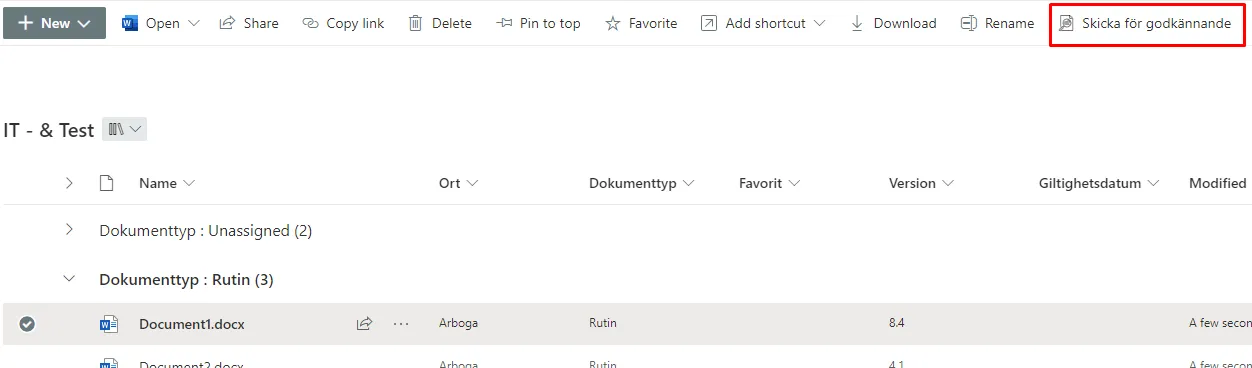
Markera dokumentet i listan och välj ”Skicka för godkännande” i menyn.
-
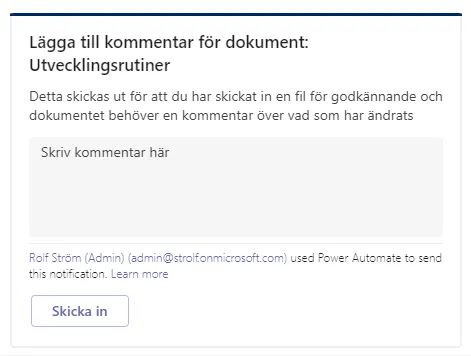
Skriv en kommentar om vad som är ändrat i dokumentet och klicka på ”Skicka in”.
-
Du får en bekräftelse på att godkännandeflödet har gått vidare.
Dokumentet går till processägaren, som behöver godkänna det innan det publiceras. Är du själv processägare för dokumentet är godkännandeflödet klart här.
Om dokumentbiblioteket kräver utcheckning måste du checka in dokumentet först, se Hur skickar jag ett utcheckat dokument för godkännande?
Hur ser jag var i godkännandeflödet ett dokument är?
-
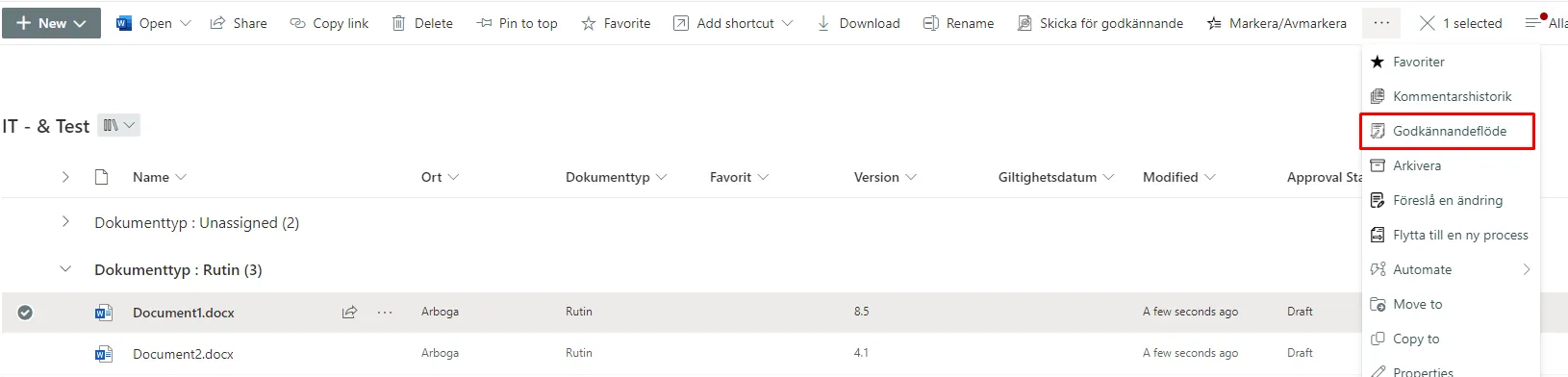
Markera dokumentet i listan och välj ”Godkännandeflöde” i menyn.
-
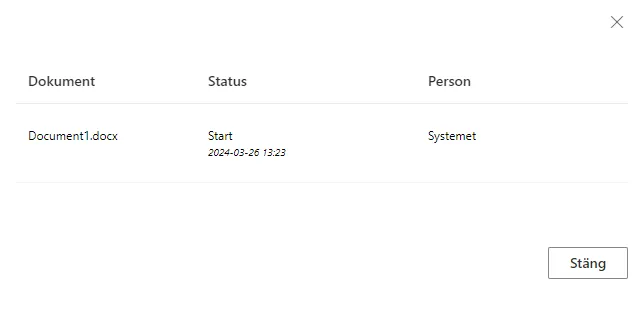
En dialogruta visar dokumentets status, till exempel att det är låst av en användare eller väntar på processägarens godkännande. Där står också vem som har låst dokumentet, vem som ska godkänna det eller om det är systemet som gör ändringar.
Hur godkänner jag ett dokument?
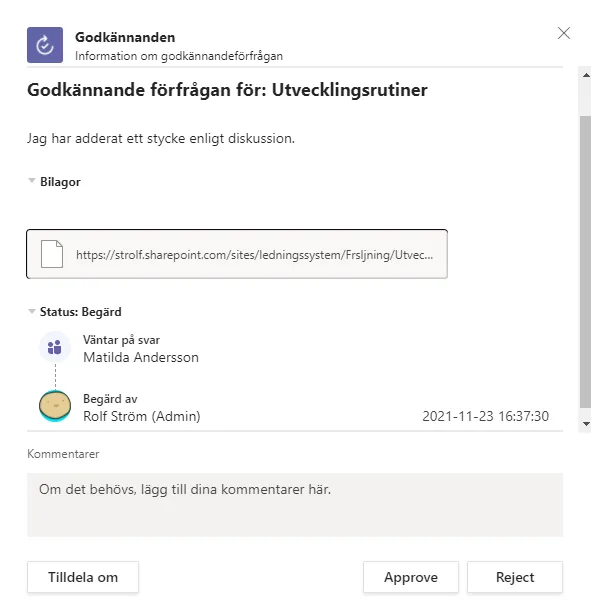
Som processägare godkänner du alla dokument inom ditt område innan de publiceras. Du får en avisering i Microsoft Teams när du har något att godkänna, och alla dina förfrågningar finns i appen Godkännanden i Teams.
-
Klicka på förfrågan för att öppna den. Du ser vem som har skickat den, kommentaren och en länk till dokumentet.
-
Granska dokumentet och skriv en kommentar om du vill.
-
Klicka på ”Approve” för att godkänna, ”Reject” för att neka eller ”Tilldela om” för att lämna över godkännandet till någon annan.
Hur ser jag kommentarerna på ett dokument?
-
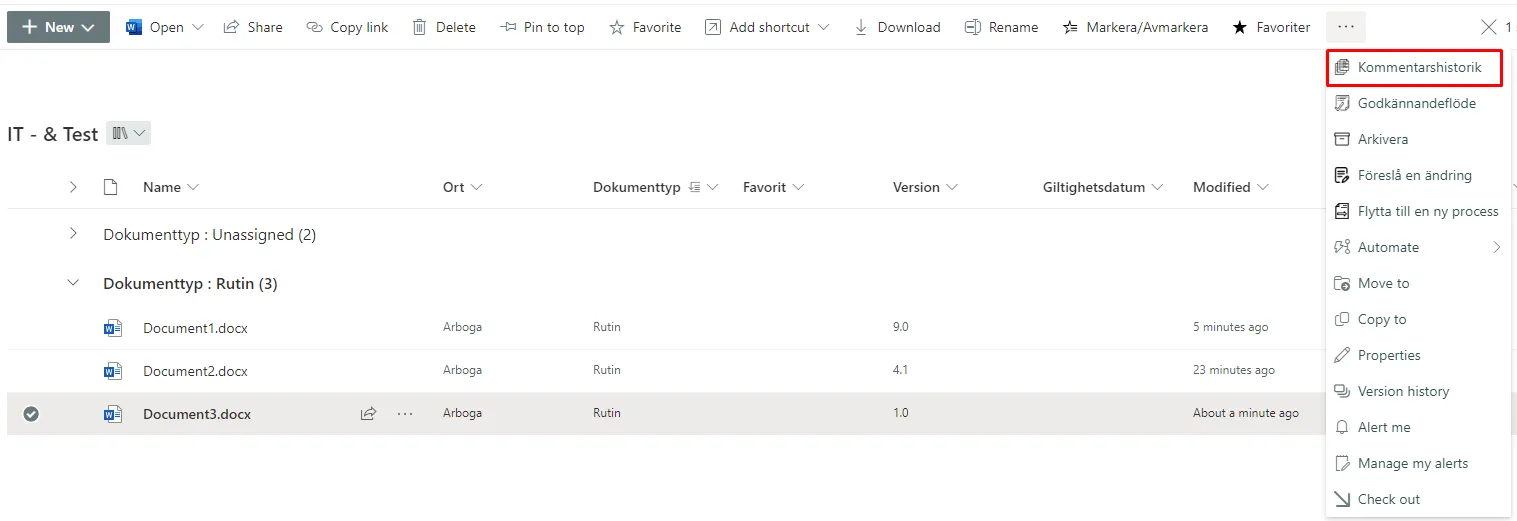
Markera dokumentet i listan och välj ”Kommentarshistorik” i menyn.
-
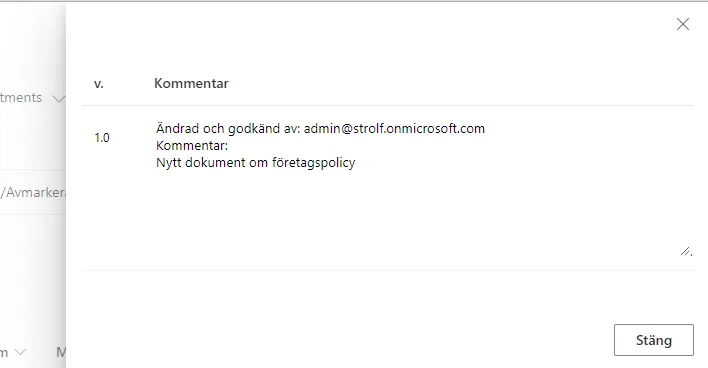
En dialogruta visar varje publicerad version av dokumentet, med kommentaren som skrevs när versionen godkändes.
Hur föreslår jag en ändring?
Har du rollen läsare i ledningssystemet kan du föreslå ändringar i ett dokument.
-
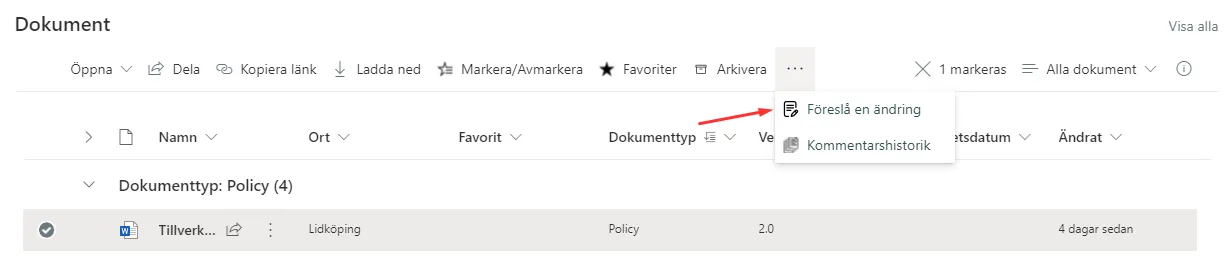
Markera dokumentet och klicka på ”Föreslå en ändring”. Syns inte valet klickar du först på de tre prickarna längst till höger i menyn.
-
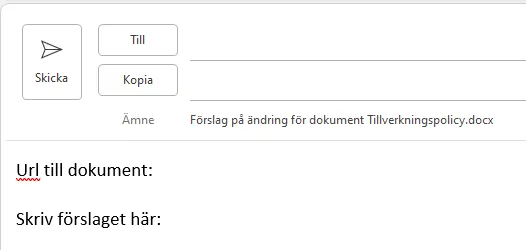
Ett nytt mejl öppnas i ditt e‑postprogram. Processägarens adress, ämnet och en länk till dokumentet är redan ifyllda.
-
Skriv vad du vill ändra och skicka mejlet till processägaren.
Fler guider för ledningssystemet
Alla guider för ledningssystemetSök
Sök efter dokument i hela ledningssystemet och filtrera resultatet.
Favoriter
Favoritmarkera dokument och hitta dem igen.
Dokument
Ladda upp, skapa, öppna och flytta dokument, och fyll i obligatorisk information.
Checka ut och in
Checka ut ett dokument för att redigera det, och checka in det igen.
Arkiv
Arkivera dokument och se det som är arkiverat.