Dokument i ledningssystemet
Så laddar du upp och skapar dokument i ledningssystemet i SharePoint, fyller i obligatorisk information, öppnar dokument och flyttar dem till en annan process.
Hur laddar jag upp ett nytt dokument?
-
Gå till processidan och dokumentbiblioteket där dokumentet ska ligga.
-
Klicka på ”Ladda upp” i menyn ovanför dokumentbiblioteket och välj ”Filer”.
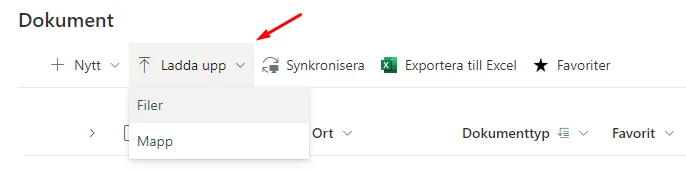
-
Välj filen på din dator.
Dokumentet hamnar i biblioteket. Oftast behöver du sedan fylla i information om dokumentet, se Hur fyller jag i obligatorisk information?
Hur skapar jag ett nytt dokument i ledningssystemet?
-
Gå till rätt process och dokumentbibliotek.
-
Klicka på ”Nytt” (”New”) i menyn ovanför dokumentbiblioteket och välj dokumenttyp. Finns det en Word‑mall för ledningssystemet väljer du den.
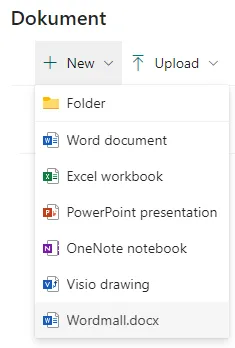
-
Dokumentet öppnas i webbläsaren. Skriv innehållet. Dokumentet sparas automatiskt.
När du är klar ligger dokumentet i biblioteket. Oftast behöver du sedan fylla i information om dokumentet, se Hur fyller jag i obligatorisk information?
Hur fyller jag i obligatorisk information?
Vilka fält som är obligatoriska har ni själva bestämt, så det skiljer sig mellan företag. Saknas obligatorisk information blir fälten gula i listan.

-
Markera dokumentet genom att klicka i cirkeln till vänster om dokumentnamnet.
-
Klicka på ”i” längst till höger i menyraden ovanför dokumentbiblioteket.
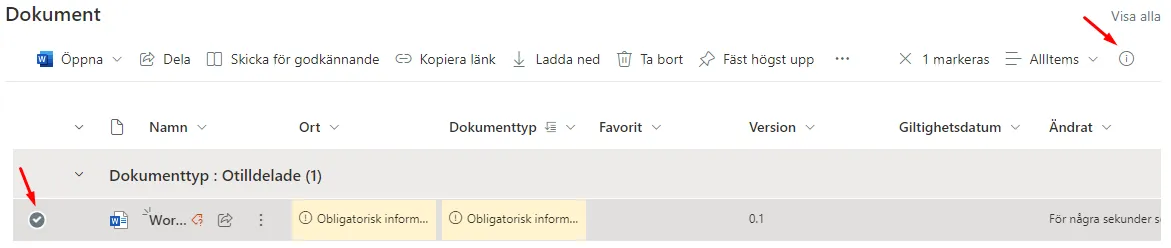
-
Till höger öppnas en panel med alla fält som finns i ert ledningssystem. Obligatoriska fält har en röd stjärna. Välj de alternativ som passar. Dina val sparas automatiskt.
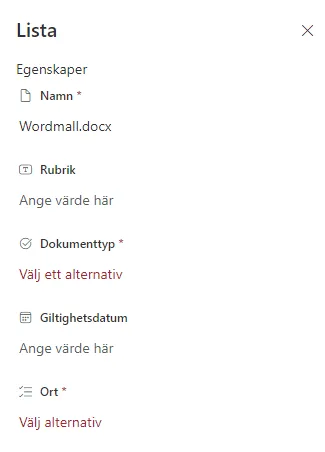
När alla obligatoriska fält är ifyllda försvinner de gula varningarna.

Hur laddar jag upp ett dokument som ska synas på flera processidor?
Den här guiden gäller om ledningssystemet är uppsatt så att samma dokument kan visas på flera processidor. Kontakta oss om ni vill ha det så.
-
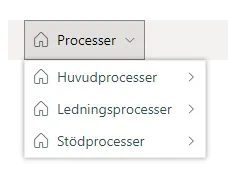
Gå till ert allmänna dokumentbibliotek. Det heter troligen ”Generella dokument”, ”Allmänna dokument” eller liknande och är länkat i processträdet.
-
Ladda upp ett dokument eller skapa ett nytt i menyn ovanför dokumentbiblioteket. Se Hur laddar jag upp ett nytt dokument? och Hur skapar jag ett nytt dokument i ledningssystemet?

-
Markera dokumentet och klicka på ”i” längst till höger i menyraden. Då öppnas panelen med dokumentets fält, se Hur fyller jag i obligatorisk information?
-
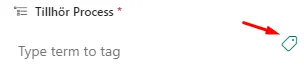
Klicka på etiketten vid fältet ”Tillhör Process”.
-
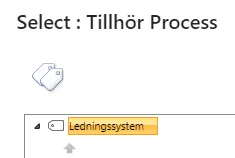
Ett träd med alla processer visas. Välj en process i taget och klicka på ”Select”. När du har valt alla klickar du på ”OK”.
Hur öppnar jag ett dokument i webbläsaren eller i skrivbordsappen?
Du kan öppna ett dokument i webbläsaren eller i skrivbordsappen, till exempel Word eller Excel.
-
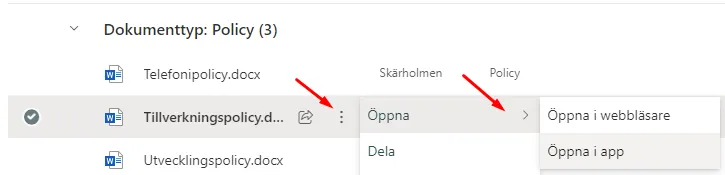
Klicka på de tre prickarna till höger om dokumentets namn.
-
Klicka på ”Öppna” och välj ”Öppna i webbläsare” eller ”Öppna i app”.
Hur flyttar jag ett dokument till en annan process?
-
Markera dokumentet i listan och välj ”Flytta till en ny process” i menyn.
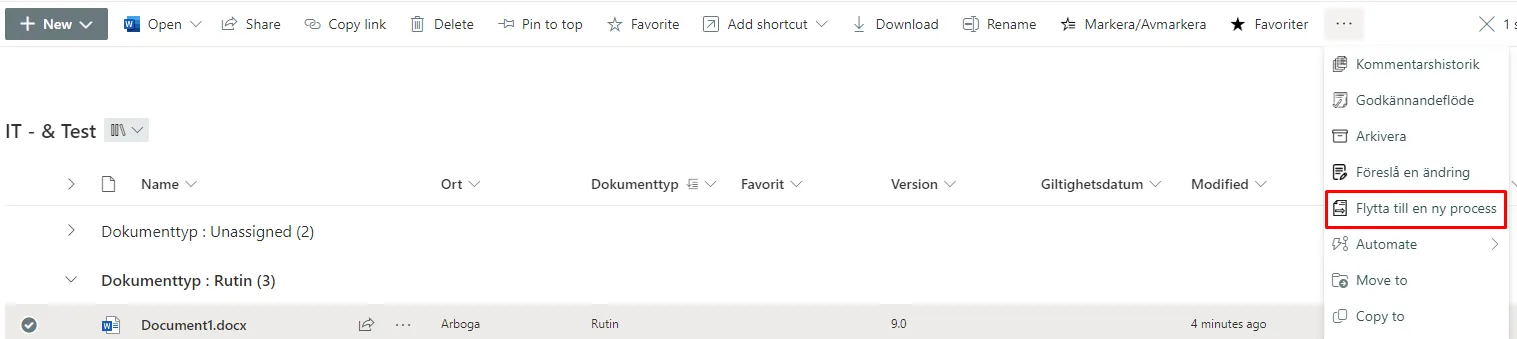
-
I dialogrutan väljer du vilken process dokumentet ska flyttas till. Du kan skriva en kommentar som visas i kommentarshistoriken. Som standard står det ”Flyttade till en ny process”.
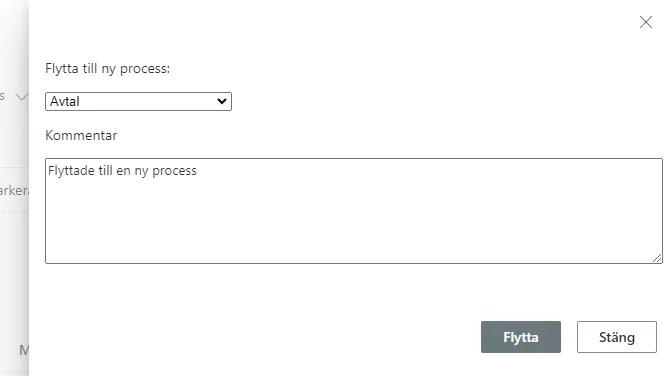
-
Klicka på ”Flytta”.
Först uppdateras dokumentets kolumner, så att sökningen visar den nya processen. Sedan flyttas dokumentet till den nya processen och publiceras som en ny version.
Fler guider för ledningssystemet
Alla guider för ledningssystemetSök
Sök efter dokument i hela ledningssystemet och filtrera resultatet.
Favoriter
Favoritmarkera dokument och hitta dem igen.
Godkännande
Skicka dokument för godkännande, godkänn dem och följ var de är i flödet.
Checka ut och in
Checka ut ett dokument för att redigera det, och checka in det igen.
Arkiv
Arkivera dokument och se det som är arkiverat.