Mallar i ledningssystemet
Så laddar du upp en mall i ledningssystemet i SharePoint, visar dokumentets metadata i Word med snabbdelar och synkroniserar mallen till befintliga processer.
Hur laddar jag upp en mall?
-
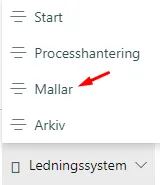
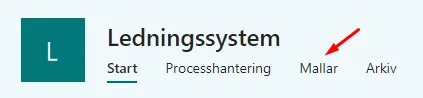
Gå till sidan med mallar. Den ligger på olika ställen hos olika företag, oftast under ”Ledningssystem” i sidfoten eller som ”Mallar” i menyn högst upp på sidan.
-
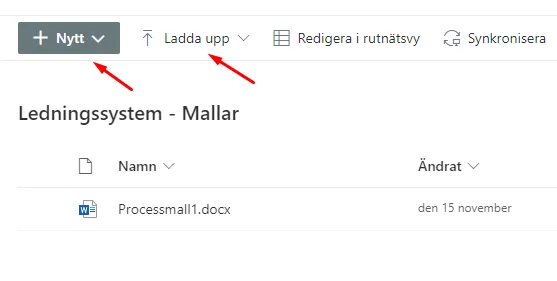
Sidan är ett dokumentbibliotek med mallarna för dokument i ledningssystemet. Klicka på ”Ladda upp” och välj ”Filer” för att ladda upp en mall från din dator. Vill du skapa en mall direkt i biblioteket klickar du på ”Nytt” och väljer filtyp.
Hur visar jag dokumentets metadata i en Word‑mall?
En mall kan visa dokumentets metadata, till exempel dokumentnummer och giltighetsdatum, direkt i dokumentet. Det gör du med snabbdelar i Word.
-
Ladda upp eller skapa mallen i mallbiblioteket, se Hur laddar jag upp en mall?
-
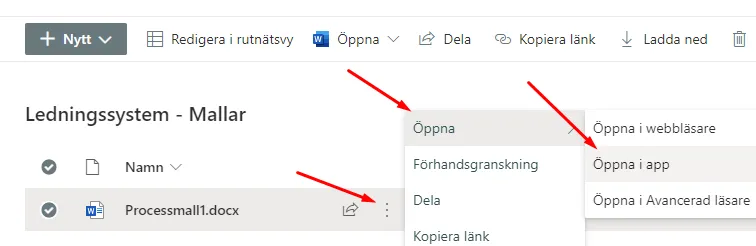
Öppna mallen i skrivbordsappen. Klicka på de tre prickarna vid dokumentnamnet, välj ”Öppna” och sedan ”Öppna i app”.
-
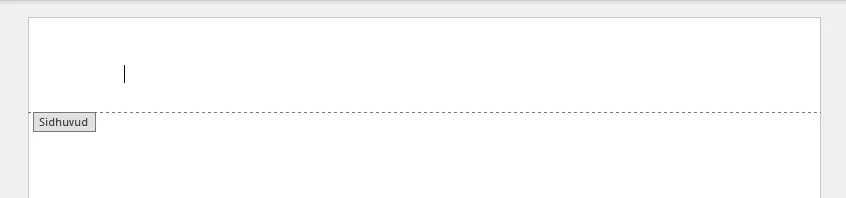
Ställ markören där informationen ska stå. I exemplet används sidhuvudet, men du kan välja vilken plats som helst i dokumentet.
-
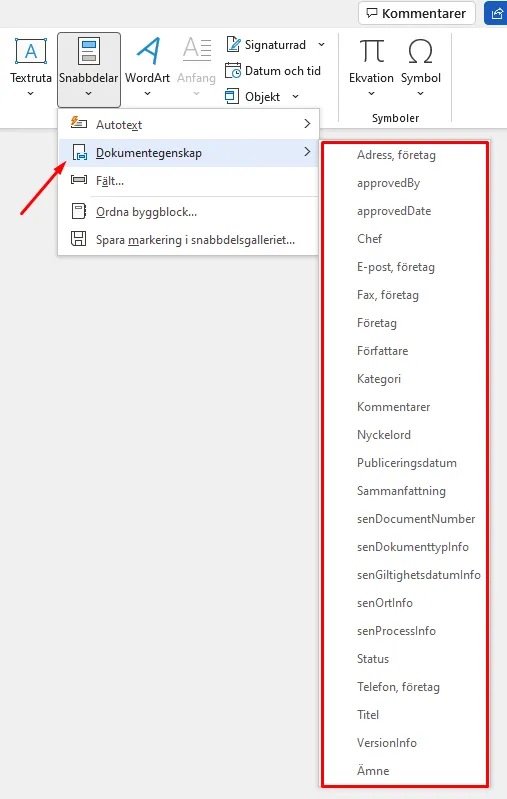
Klicka på ”Infoga”, välj ”Snabbdelar” och sedan ”Dokumentegenskap”. Egenskaperna som kommer från ledningssystemet börjar med ”sen”. Vilka som finns skiljer sig mellan företag.
-
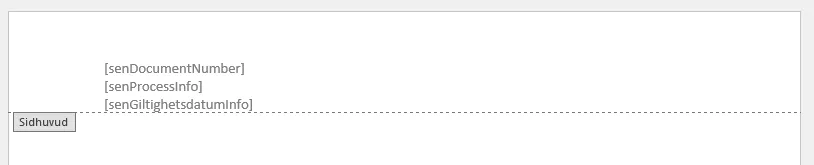
Snabbdelarna du har valt visas med sina namn i dokumentet.
-
Stäng dokumentet. Det sparas automatiskt i mallbiblioteket.
Mallen går nu att välja i alla nya processer som skapas i ledningssystemet. För processer som redan finns, se Hur synkroniserar jag mallar till befintliga processer?
Hur synkroniserar jag mallar till befintliga processer?
En ny mall blir bara tillgänglig i nya processer. För att den ska finnas i processer som redan är skapade synkroniserar du mallen till dem.
-
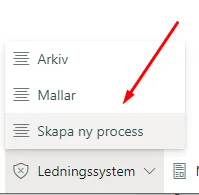
Klicka på ”Ledningssystem” i sidfoten och välj ”Skapa ny process”.
-
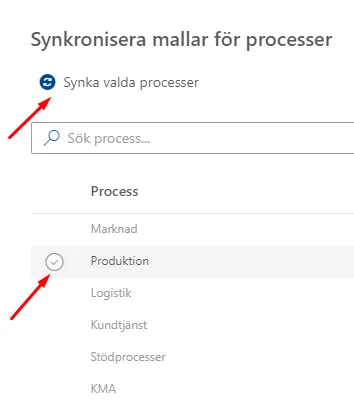
På samma sida finns listan ”Synkronisera mallar för processer”, med alla processer i ledningssystemet. Markera de processer som ska få mallen och klicka på ”Synka valda processer” ovanför listan.
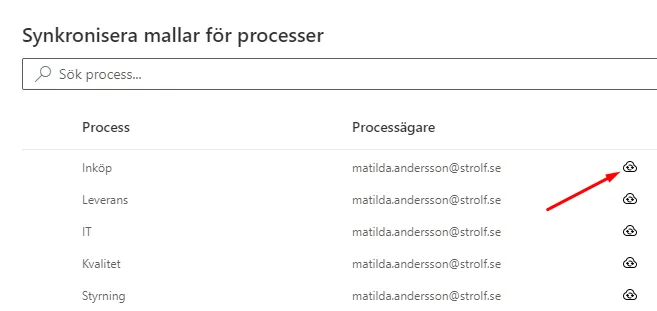
Gäller det bara en process kan du klicka på synkroniseringsknappen vid den processen.
Fler guider för ledningssystemet
Alla guider för ledningssystemetProcesser
Skapa och ändra processer och redigera processidan.
Processträd
Vad processträdet är och hur en administratör ändrar i det.
Processkarta
Rita en processkarta på diagrams.net och lägg in den på processidan.