Processträd i ledningssystemet
Vad processträdet i ledningssystemet i SharePoint är, och hur en administratör byter namn på rubriker och ändrar ordningen på processerna.
Vad är ett processträd?
Processträdet är hierarkin av processer under knappen ”Processer” på startsidan. Där finns alla processer som är skapade. Du går till en process antingen via processträdet eller via processkartan, beroende på hur ledningssystemet är upplagt.
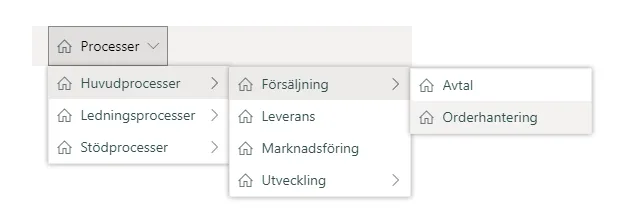
Hur ändrar jag processträdet?
För att ändra i processträdet behöver du vara administratör i företagets SharePoint. Kontakta oss om du är osäker på vem som är administratör i företaget.
-
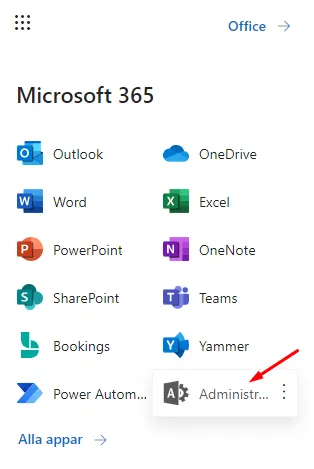
Klicka på appfönstret längst upp till vänster.

-
Välj ”Administratör”. Syns den inte klickar du på ”Alla appar”.
-
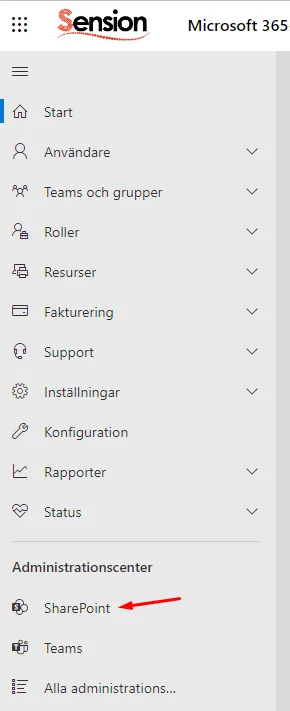
Klicka på ”SharePoint” under Administrationscenter.
-
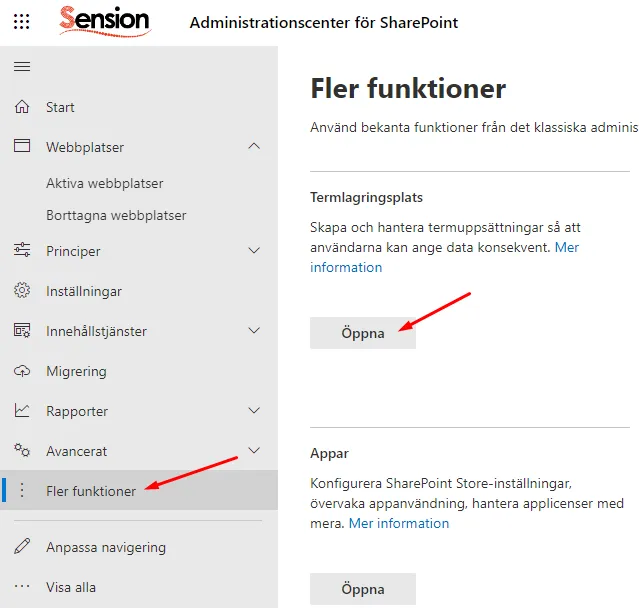
Klicka på ”Fler funktioner” i vänstermenyn och sedan på ”Öppna” under Termlagringsplats.
-
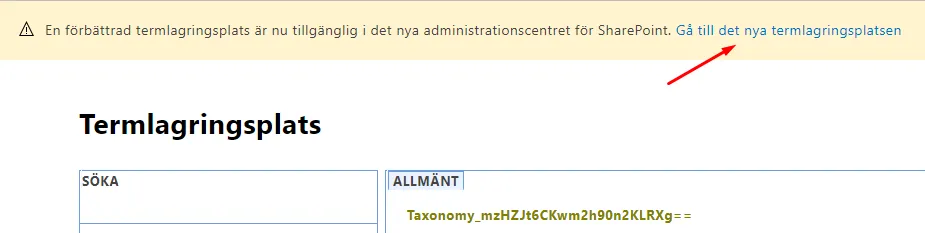
Gå till den nya termlagringsplatsen genom att klicka på länken i den gula rutan.
-
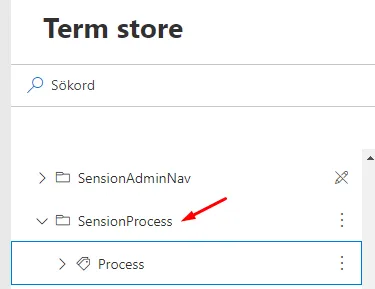
Öppna processträdet genom att klicka på ”SensionProcess” och sedan ”Process”.
-
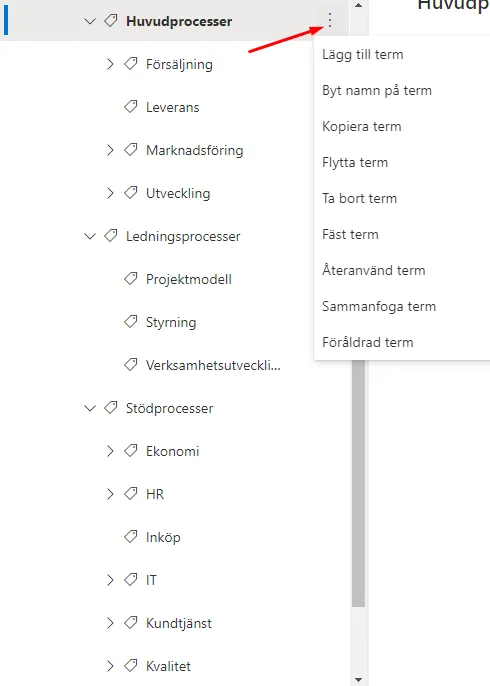
Klicka på de tre prickarna vid en rubrik eller process för att se vad du kan göra. Du kan till exempel byta namn på rubriker (inte på processer) och ändra i vilken ordning processerna visas.
Fler guider för ledningssystemet
Alla guider för ledningssystemetProcesser
Skapa och ändra processer och redigera processidan.
Processkarta
Rita en processkarta på diagrams.net och lägg in den på processidan.
Mallar
Ladda upp mallar, visa metadata i Word och synkronisera mallar till processer.