Processer i ledningssystemet
Så skapar du en ny process i ledningssystemet i SharePoint, byter namn och processägare och redigerar processidan.
Hur skapar jag en ny process?
Sidan där du skapar processer ligger på olika ställen hos olika företag, till exempel i huvudmenyn under ”Processhantering” eller i sidfoten under ”Ledningssystem”.
-
Välj ”Skapa ny process”.
-
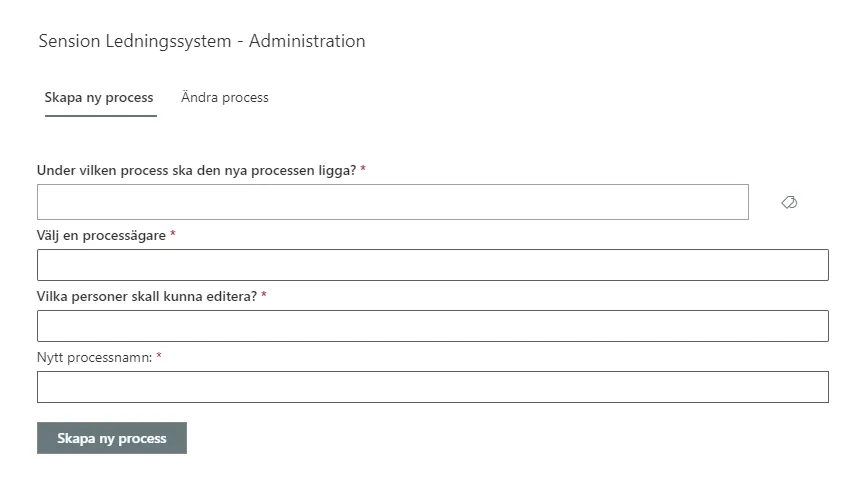
Fyll i formuläret. Alla fält är obligatoriska.
-
Klicka på ”Skapa ny process”.
-
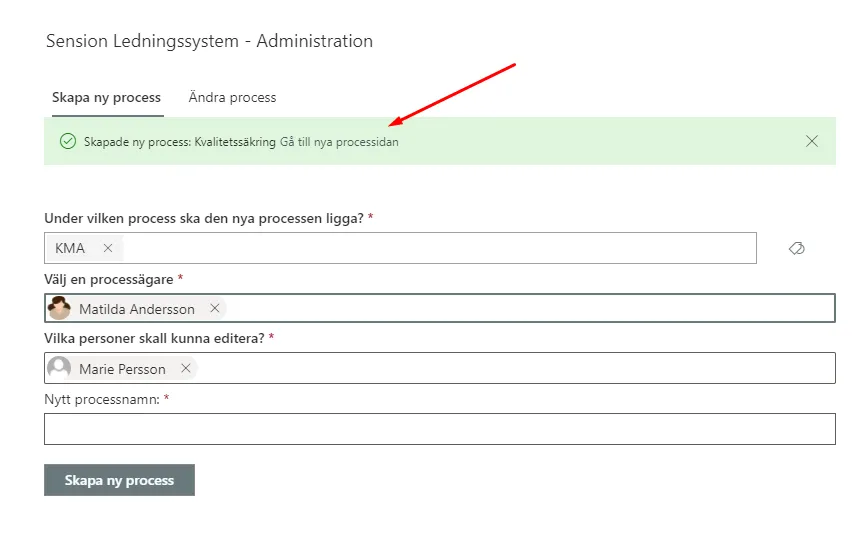
En grön ruta ovanför formuläret bekräftar att processen är skapad. I rutan finns en länk till den nya processidan.
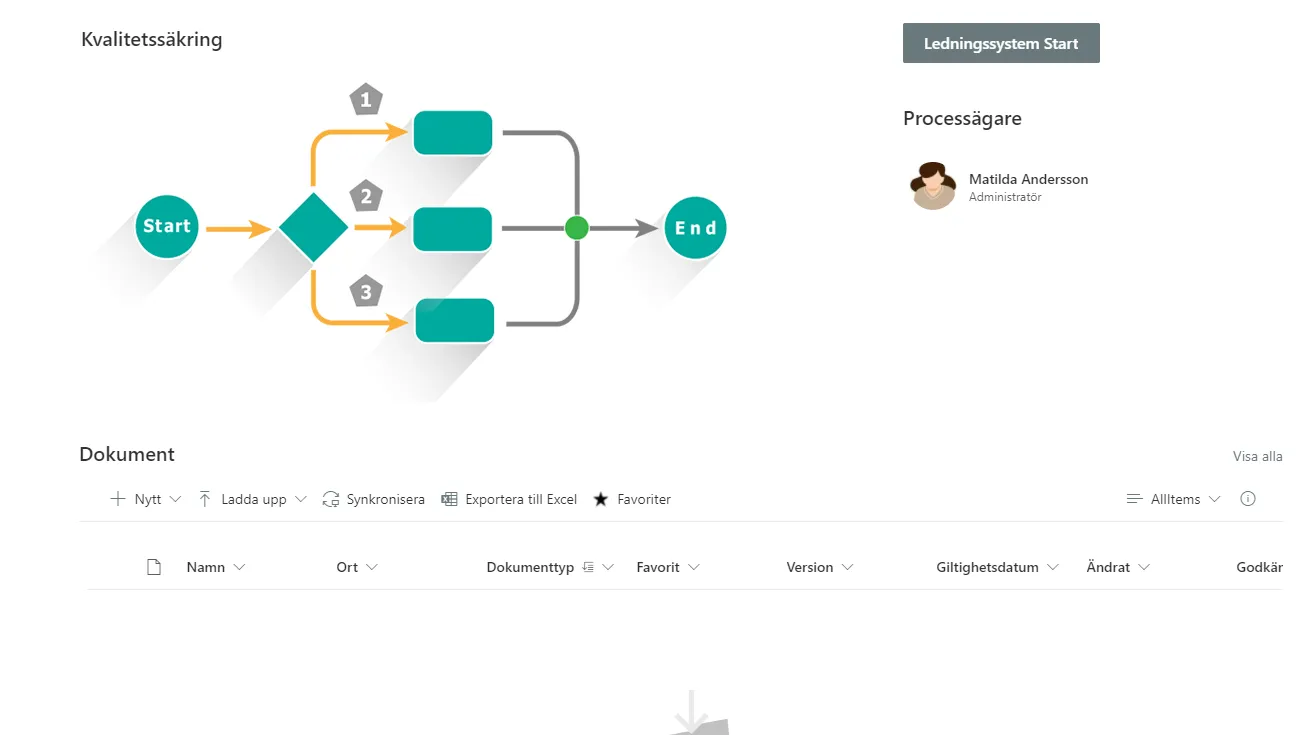
Den nya processidan har från början en exempelprocesskarta, en processägare och ett dokumentbibliotek.
Hur ändrar jag en befintlig process?
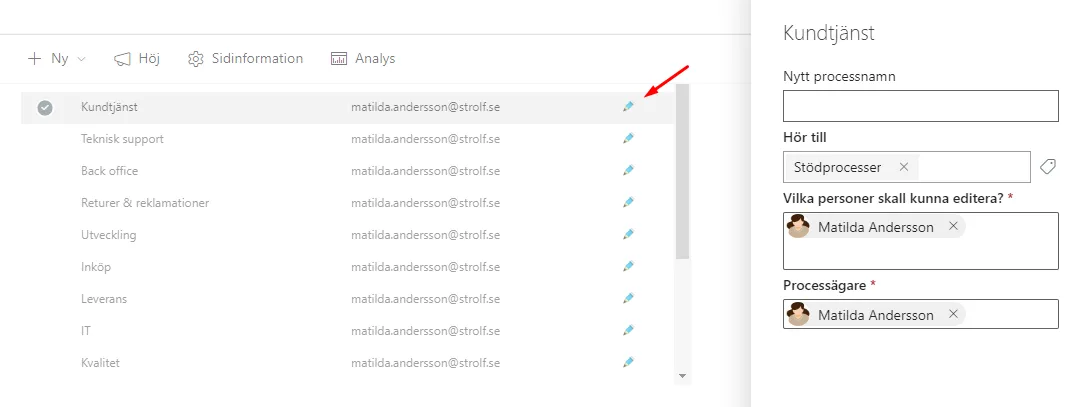
Du kan byta namn på en process och ändra processägare och vilka som får redigera den.
-
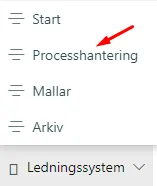
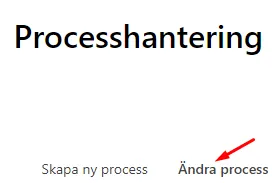
Gå till sidan Processhantering. Du hittar den i menyn högst upp på sidan eller under ”Ledningssystem” i sidfoten.

-
Klicka på ”Ändra process”.
-
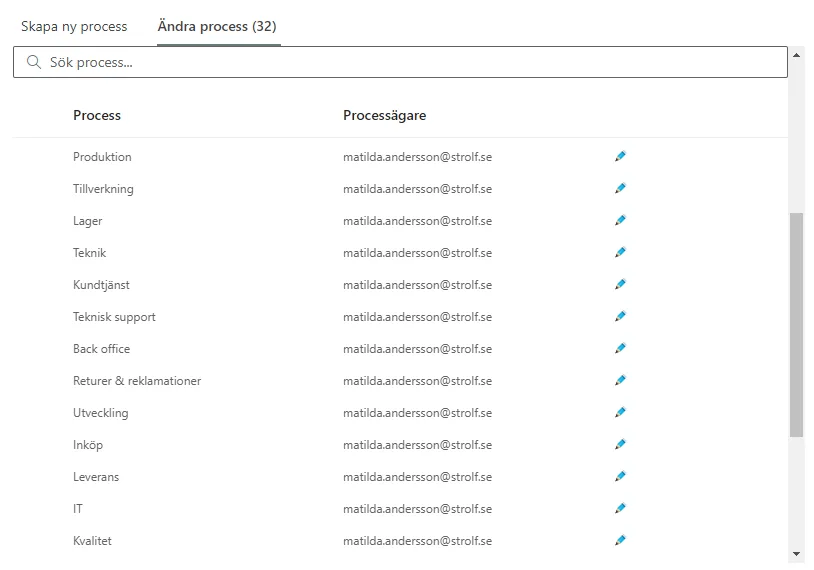
Sök efter processen i sökrutan eller leta upp den i listan.
-
Klicka på pennan vid processen. Till höger öppnas en ruta där du gör ändringarna.
Hur redigerar jag min processida?
På processidan kan du till exempel redigera texter och lägga till snabblänkar och bilder.
-
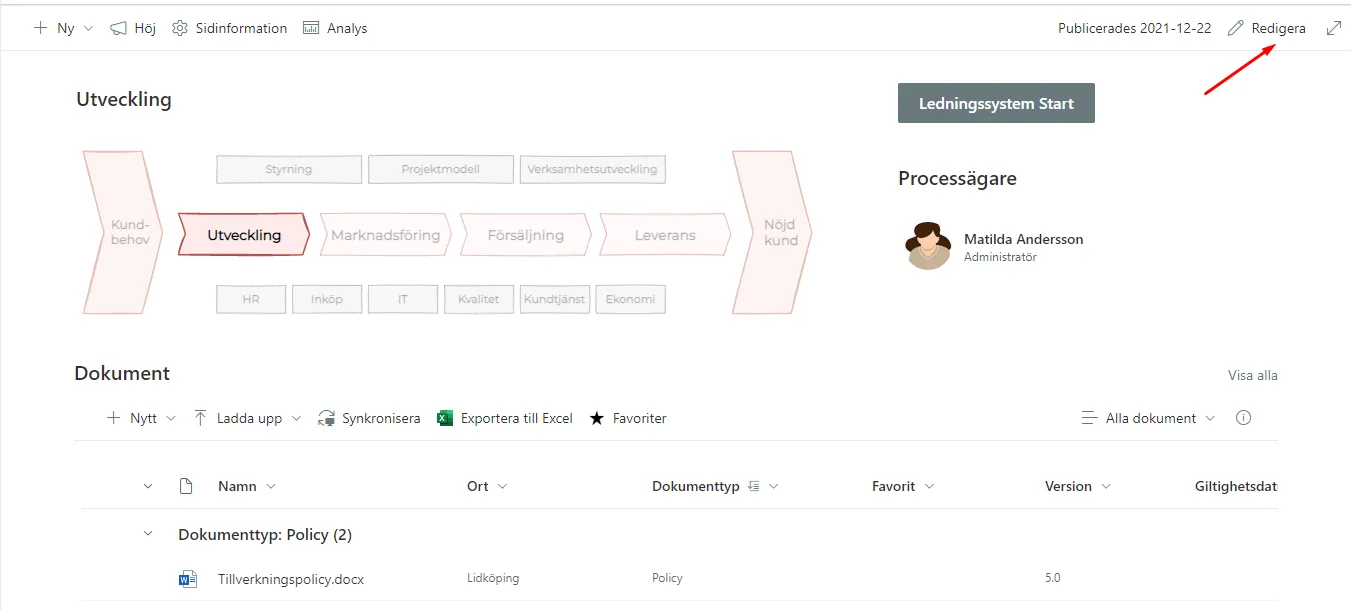
Gå till processidan och klicka på ”Redigera”.
-
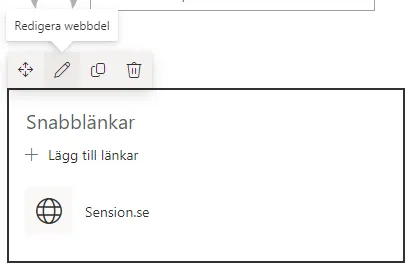
Vill du ändra innehåll som redan finns klickar du på rutan med innehållet, till exempel en text eller snabblänkarna. Ovanför rutan visas en meny där du klickar på pennan för att redigera eller på papperskorgen för att ta bort.
-
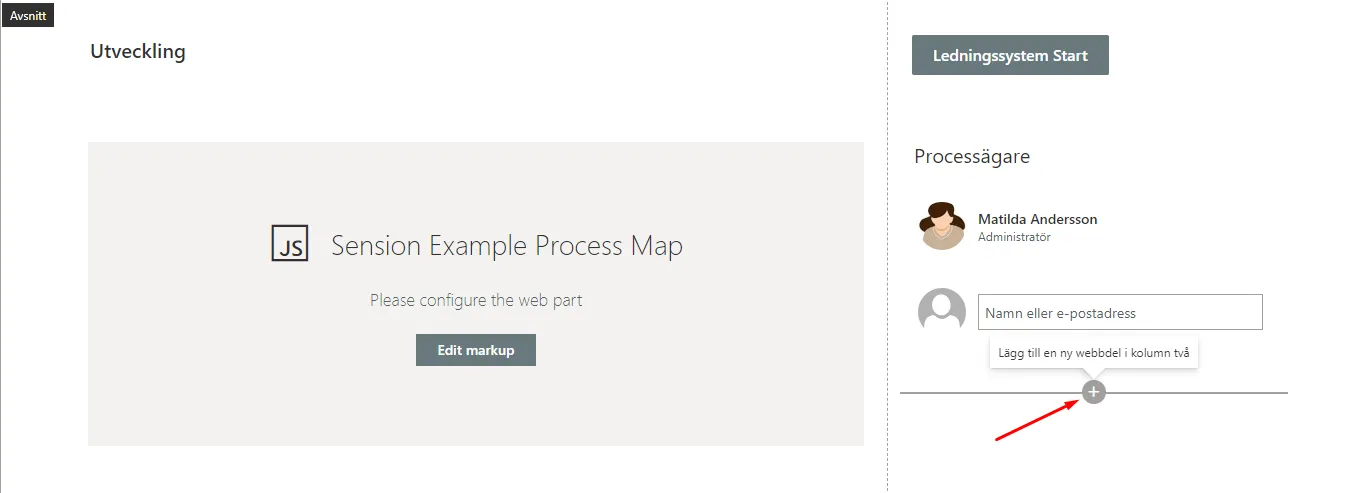
Vill du lägga till nytt innehåll håller du muspekaren över ytan där det ska ligga. Klicka på plustecknet som visas och välj den webbdel som passar.
-
Klicka på ”Publicera på nytt” för att publicera direkt, ”Spara som utkast” för att fortsätta senare eller ”Ignorera ändringar” för att gå tillbaka till den tidigare versionen.

Fler guider för ledningssystemet
Alla guider för ledningssystemetProcessträd
Vad processträdet är och hur en administratör ändrar i det.
Processkarta
Rita en processkarta på diagrams.net och lägg in den på processidan.
Mallar
Ladda upp mallar, visa metadata i Word och synkronisera mallar till processer.