Händelser på intranätet
Så ställer du in webbdelen Händelser på intranätet i SharePoint och lägger till en händelse med tid, plats och beskrivning.
Vilka inställningar har webbdelen Händelser?
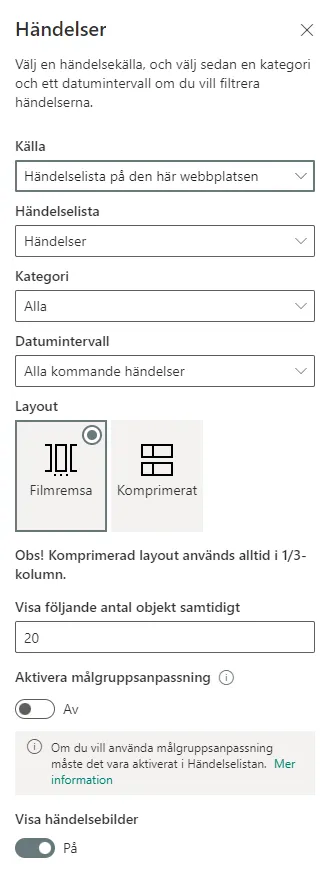
Webbdelen Händelser visar kommande händelser för alla som har tillgång till webbplatsen. Klicka på ”Redigera webbdel” för att ställa in vad som visas. Inställningarna visas i en panel till höger.
- ”Källa” är varifrån händelserna hämtas:
- ”Händelselista på den här webbplatsen” är en lista som du väljer på webbplatsen du är på.
- ”Den här webbplatsen” är webbplatsen du är på.
- ”Den här webbplatssamlingen” är hierarkin av webbplatser som den här webbplatsen hör till.
- ”Alla webbplatser i navet” är alla webbplatser som är kopplade till navet.
- ”Alla webbplatser” är alla aktiva webbplatser.
- ”Markera webbplatser” låter dig välja en eller flera webbplatser.
- ”Kategori” är vilken sorts händelser som visas, till exempel möten, födelsedagar eller alla.
- ”Datumintervall” begränsar flödet, till exempel till den kommande veckan eller de kommande två veckorna.
- ”Layout” är hur flödet ser ut. Välj den som passar sidan och innehållet.
- ”Visa följande antal objekt samtidigt” är hur många händelser flödet visar. Finns det fler når läsaren dem med ”Visa alla”.
- ”Aktivera målgruppsanpassning” låter dig välja vilka målgrupper som ser händelserna du lägger till.
- ”Visa händelsebilder” slår du på eller av.
Hur lägger jag till en händelse?
Sidan måste vara publicerad för att du ska kunna lägga till en händelse.
-
Klicka på ”Lägg till händelse” under webbdelens rubrik.
-
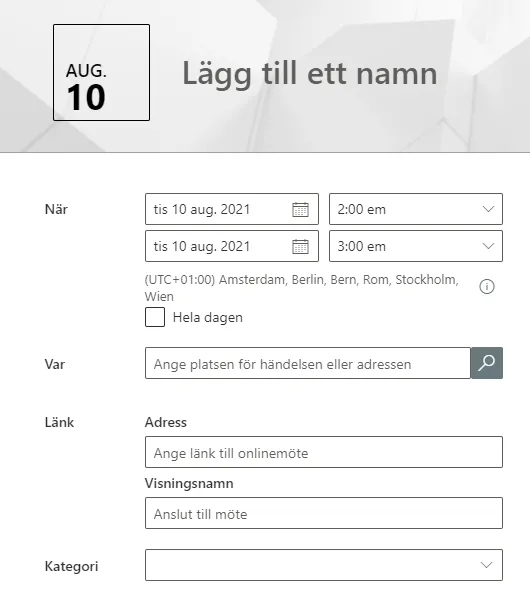
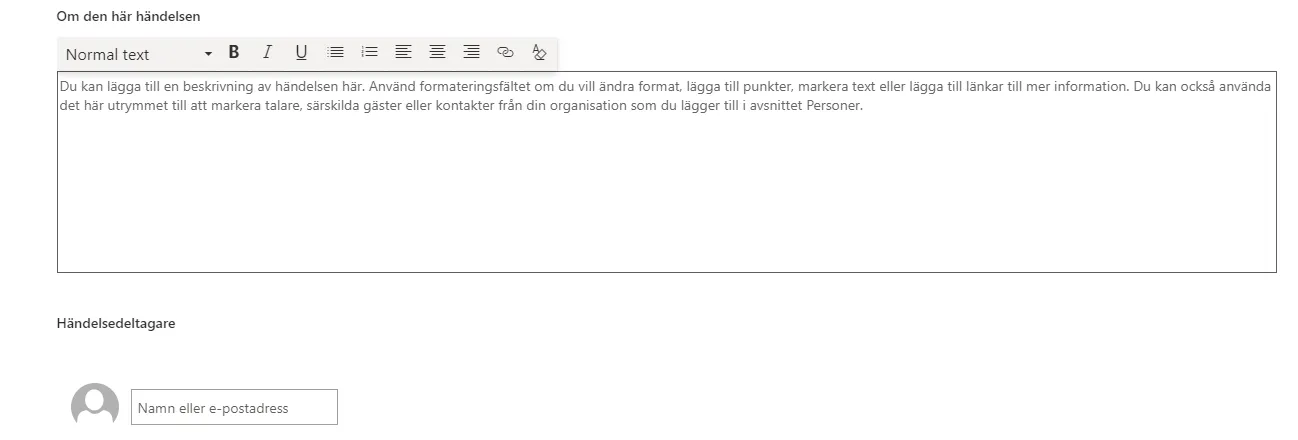
Fyll i uppgifterna om händelsen på sidan som öppnas, till exempel namn, tid, plats och beskrivning.
Fler guider för intranätet
Alla guider för intranätetWebbplatser
Skapa en webbplats och tillämpa mallen.
Sidor
Skapa en sida, välj mall och layout och redigera den i efterhand.
Webbdelar
Lägg till avsnitt och webbdelar på en sida, och använd webbdelen Text.
Nyheter
Ställ in nyhetsflödet, lägg till nyheter och byt miniatyrbild.
Dokumentbibliotek
Skapa ett dokumentbibliotek och hantera dokumenten i det.
Karusell
Byt bilder i karusellen och ändra dess inställningar.
Personsök
Filtrera och sortera personsöken, med vanliga kodsträngar.