Webbdelar på intranätet
Så lägger du till avsnitt och webbdelar på en sida på intranätet i SharePoint, gör ett avsnitt komprimerbart och använder webbdelen Text.
Vad är en webbdel?
En webbdel är en behållare för en viss sorts innehåll, till exempel text, bilder eller länkar. Du bygger upp en sida genom att lägga till de webbdelar du behöver.
Hur lägger jag till avsnitt och webbdelar på en sida?
-
Klicka på ”Redigera” uppe till höger på sidan. Sidan är nu i redigeringsläge.
-
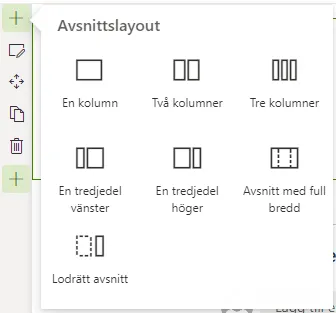
Längst till vänster finns plustecken. Klicka på ett för att lägga till ett avsnitt, och välj den avsnittslayout som passar innehållet.
-
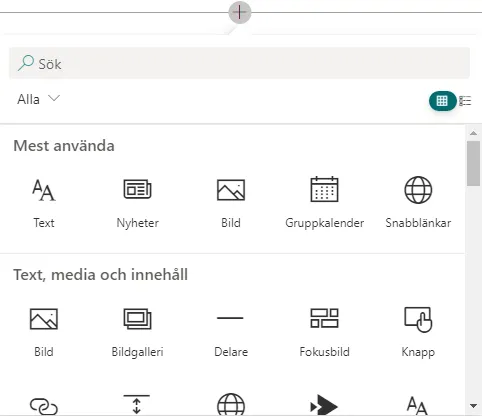
I ett avsnitt utan full bredd klickar du på plustecknet i kolumnen för att lägga till en webbdel.
-
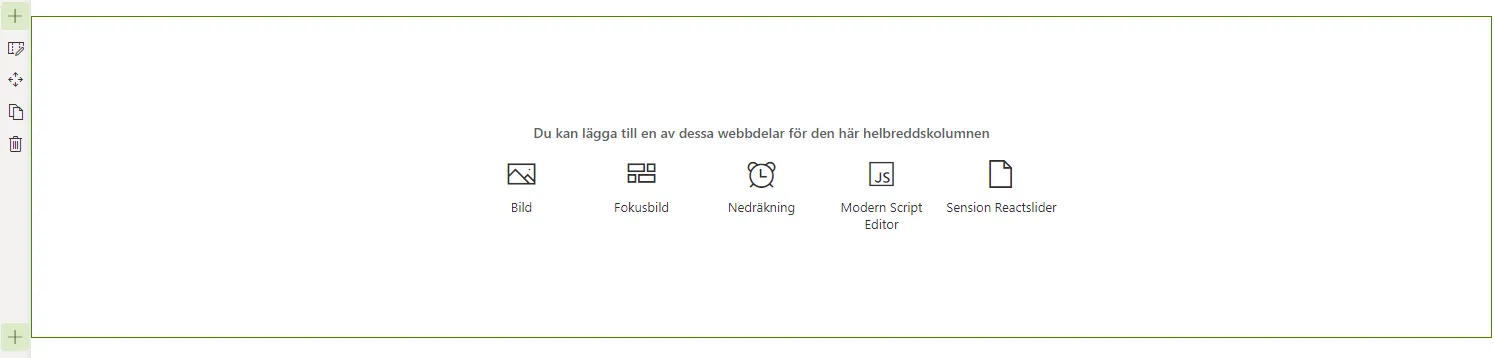
I ett avsnitt med full bredd visas de webbdelar som fungerar i full bredd.
-
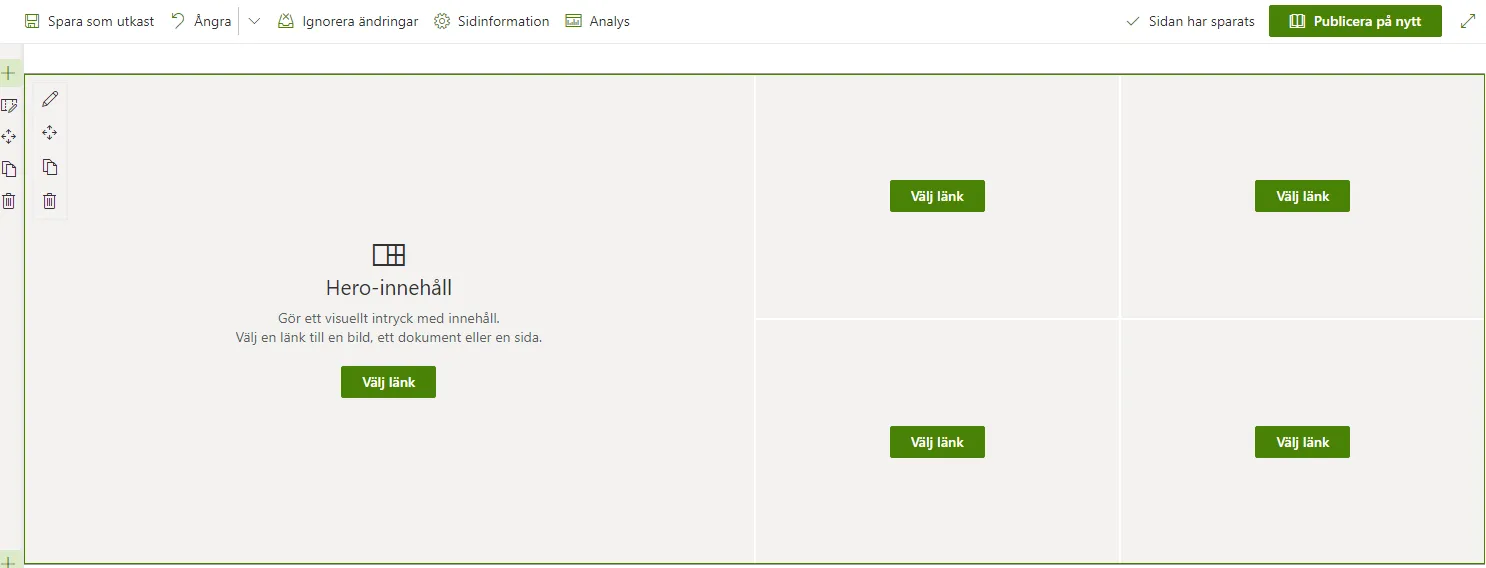
När webbdelen är tillagd visas dess meny i vänsterkanten, till höger om avsnittets meny. Därifrån redigerar du webbdelen och fyller den med innehåll.
-
Klicka på ”Spara som utkast” eller ”Publicera på nytt”.
Hur gör jag ett avsnitt komprimerbart?
Ett komprimerbart avsnitt kan läsaren fälla ihop och fälla ut. Inställningen gör du på avsnittet där innehållet ligger.
-
Håll muspekaren över avsnittet och klicka på ”Redigera avsnitt”.
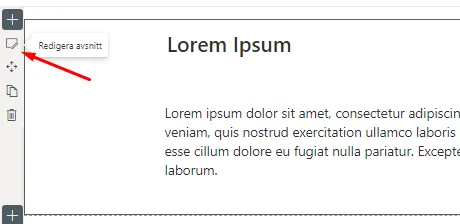
-
Till höger visas avsnittets inställningar. Slå på ”Gör det här avsnittet komprimerbart”.
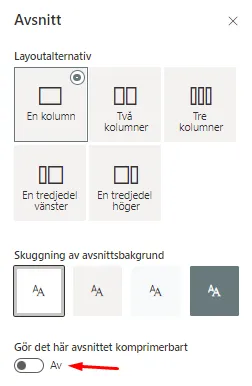
-
Välj om avsnittet ska vara komprimerat eller expanderat från början, och om ikonen för att öppna och stänga ska stå till vänster eller höger.
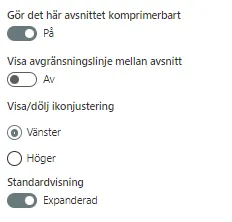
Hur använder jag webbdelen Text?
Webbdelen Text använder du för texter och rubriker. Skriv direkt i textrutan. I raden ovanför rutan väljer du bland annat stil (rubrik eller normal text), fetstil och justering.
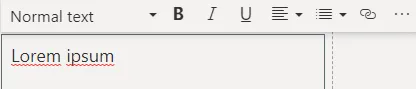
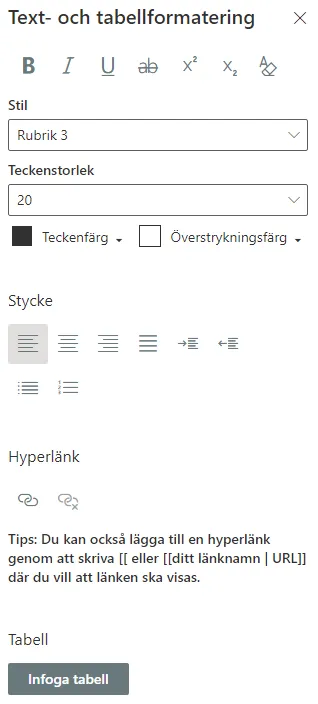
Klicka på de tre prickarna i raden för fler val. Då öppnas en panel till höger på sidan, där du bland annat väljer teckenstorlek och teckenfärg och infogar en tabell.
Fler guider för intranätet
Alla guider för intranätetWebbplatser
Skapa en webbplats och tillämpa mallen.
Sidor
Skapa en sida, välj mall och layout och redigera den i efterhand.
Nyheter
Ställ in nyhetsflödet, lägg till nyheter och byt miniatyrbild.
Händelser
Ställ in webbdelen Händelser och lägg till en händelse.
Dokumentbibliotek
Skapa ett dokumentbibliotek och hantera dokumenten i det.
Karusell
Byt bilder i karusellen och ändra dess inställningar.
Personsök
Filtrera och sortera personsöken, med vanliga kodsträngar.