Personsök på intranätet
Så filtrerar du webbdelen Personsök på intranätet i SharePoint på till exempel företag och avdelning, med vanliga kodsträngar för filtrering och sortering.
Hur filtrerar jag personsöken?
Webbdelen Personsök visar personer i organisationen. Med ett filter visar den bara vissa av dem, till exempel alla på en avdelning. Filtret skriver du som en kodsträng i webbdelens inställningar.
-
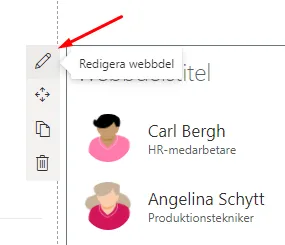
Redigera webbdelen Personsök genom att klicka på pennan.
-
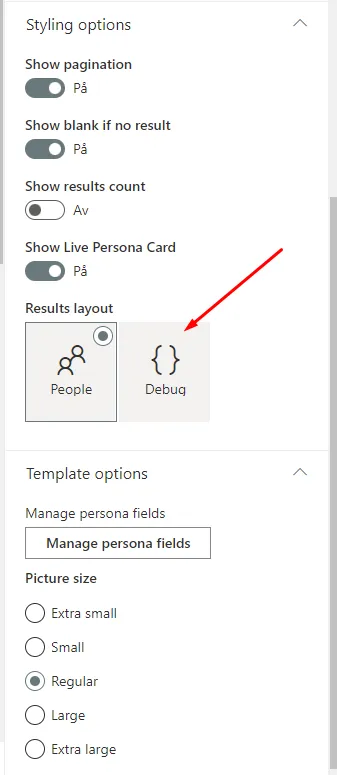
Klicka på ”Debug” för att se vilka uppgifter det går att filtrera på.
-
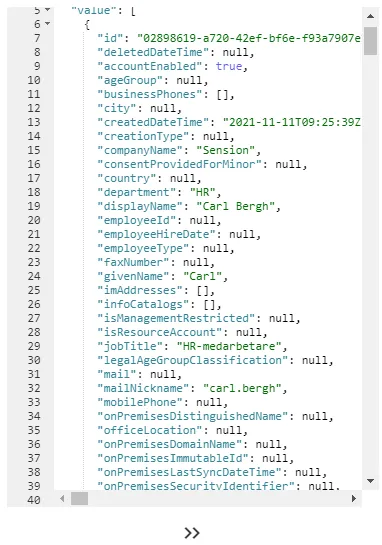
Fält som är ifyllda är grönmarkerade och har ett annat värde än ”null”. I exemplet är bland annat companyName, displayName och department ifyllda.
-
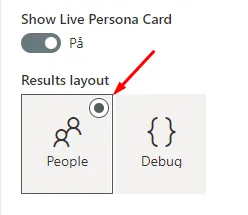
Klicka på ”People” för att lämna debug‑läget.
-
Skriv filtret i fältet ”$filter parameter value”. I exemplet ska företagsnamnet vara Sension och avdelningen HR.
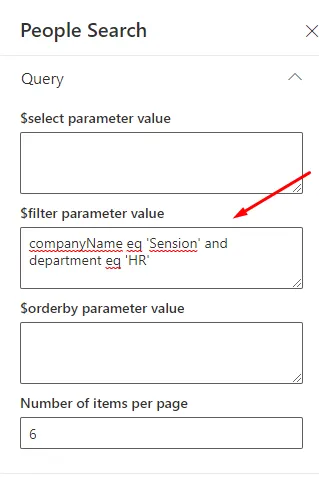
-
Webbdelen visar nu bara de personer som stämmer med filtret.
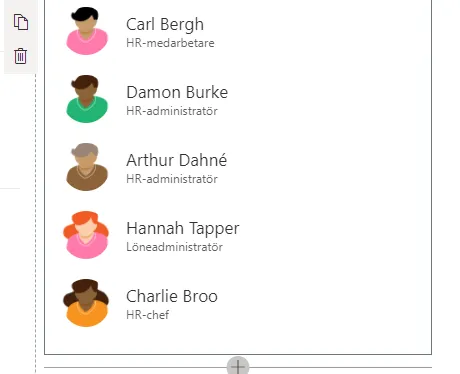
Fler exempel finns i Vilka kodsträngar kan jag använda i personsöken?
Vilka kodsträngar kan jag använda i personsöken?
Kodsträngarna skriver du i webbdelens inställningar, se Hur filtrerar jag personsöken?
Filtrering
Skrivs i fältet ”$filter parameter value”.
companyName eq 'Företagsnamn'visar personer på ett visst företag.department eq 'Avdelningsnamn'visar personer på en viss avdelning.accountEnabled eq truevisar bara aktiva konton.displayName eq 'Förnamn Efternamn'visar en viss person.
Sortering
Skrivs i fältet ”$orderby parameter value”.
displayNamesorterar i bokstavsordning.displayName DESCsorterar i omvänd bokstavsordning.companyNamesorterar i bokstavsordning efter företag.
Fler guider för intranätet
Alla guider för intranätetWebbplatser
Skapa en webbplats och tillämpa mallen.
Sidor
Skapa en sida, välj mall och layout och redigera den i efterhand.
Webbdelar
Lägg till avsnitt och webbdelar på en sida, och använd webbdelen Text.
Nyheter
Ställ in nyhetsflödet, lägg till nyheter och byt miniatyrbild.
Händelser
Ställ in webbdelen Händelser och lägg till en händelse.
Dokumentbibliotek
Skapa ett dokumentbibliotek och hantera dokumenten i det.
Karusell
Byt bilder i karusellen och ändra dess inställningar.