Karusell på intranätet
Så lägger du till och tar bort bilder i karusellen på intranätet i SharePoint och ändrar inställningar som autostart och tid per bild.
Hur ändrar jag bilder i karusellen?
Du behöver vara på sidan där karusellen finns.
-
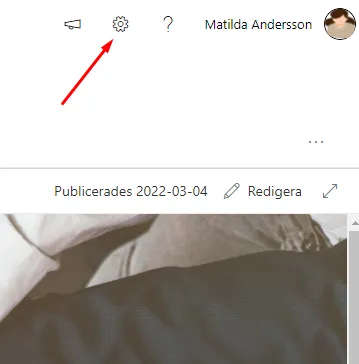
Klicka på kugghjulet uppe till höger i webbläsaren.
-
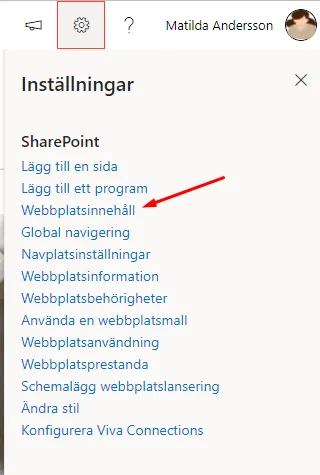
Välj ”Webbplatsinnehåll”.
-
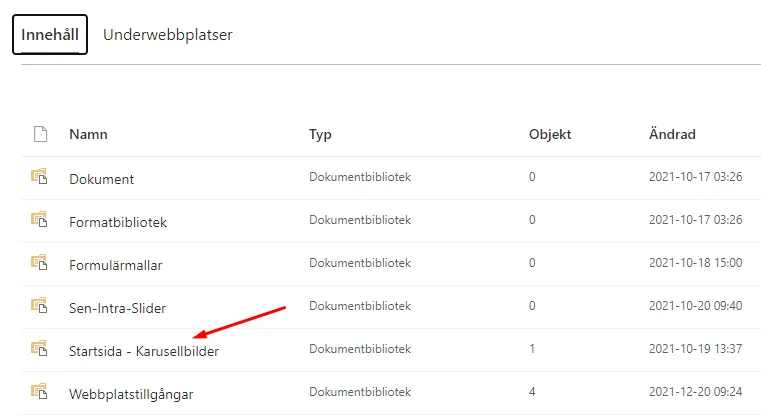
Öppna dokumentbiblioteket med karusellens bilder. Det heter något i stil med ”Karusellbilder”.
-
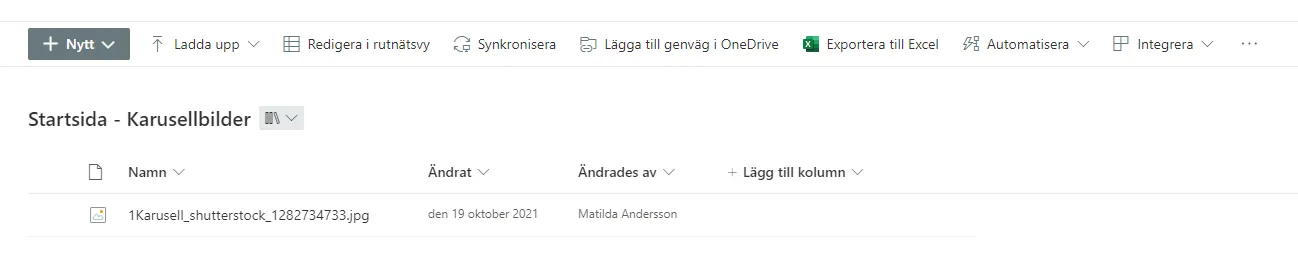
Här ser du bilderna som visas i karusellen.
-
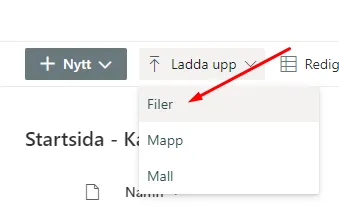
Lägg till bilder genom att klicka på ”Ladda upp” och sedan ”Filer”, och välj filerna på din dator.
-
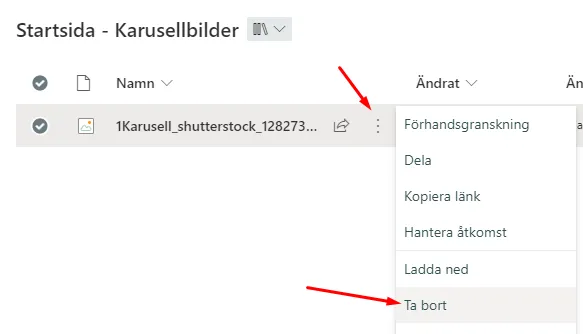
Ta bort en bild genom att klicka på de tre prickarna vid bilden och välja ”Ta bort”.
Hur ändrar jag karusellens inställningar?
-
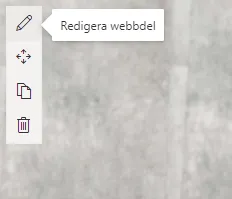
Klicka på pennan till vänster i karusellen.
-
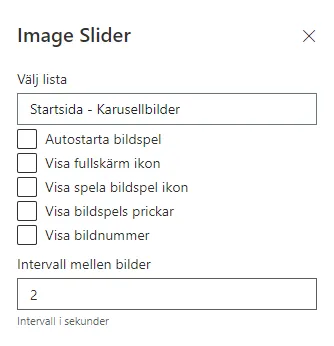
Till höger öppnas karusellens inställningar. Där väljer du bland annat vilket dokumentbibliotek bilderna hämtas från, om bildspelet ska starta automatiskt och hur länge varje bild visas.
Fler guider för intranätet
Alla guider för intranätetWebbplatser
Skapa en webbplats och tillämpa mallen.
Sidor
Skapa en sida, välj mall och layout och redigera den i efterhand.
Webbdelar
Lägg till avsnitt och webbdelar på en sida, och använd webbdelen Text.
Nyheter
Ställ in nyhetsflödet, lägg till nyheter och byt miniatyrbild.
Händelser
Ställ in webbdelen Händelser och lägg till en händelse.
Dokumentbibliotek
Skapa ett dokumentbibliotek och hantera dokumenten i det.
Personsök
Filtrera och sortera personsöken, med vanliga kodsträngar.