Sidor på intranätet
Så skapar du en sida (sitepage) på intranätet i SharePoint, väljer mall, layout och bild och redigerar sidan i efterhand.
Hur skapar jag en sida (sitepage)?
-
Gå till webbplatsen som sidan ska höra till.
-
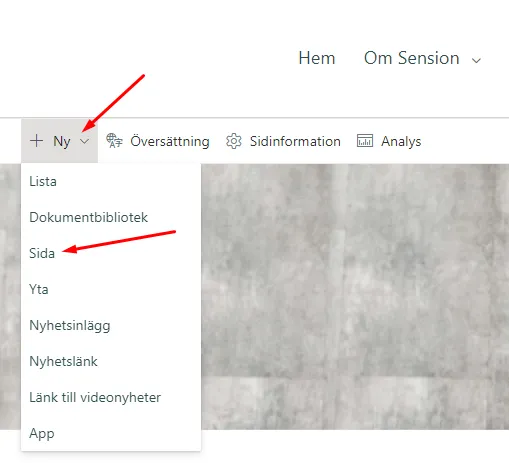
Klicka på ”Ny” längst till vänster under menyn och välj ”Sida”.
-
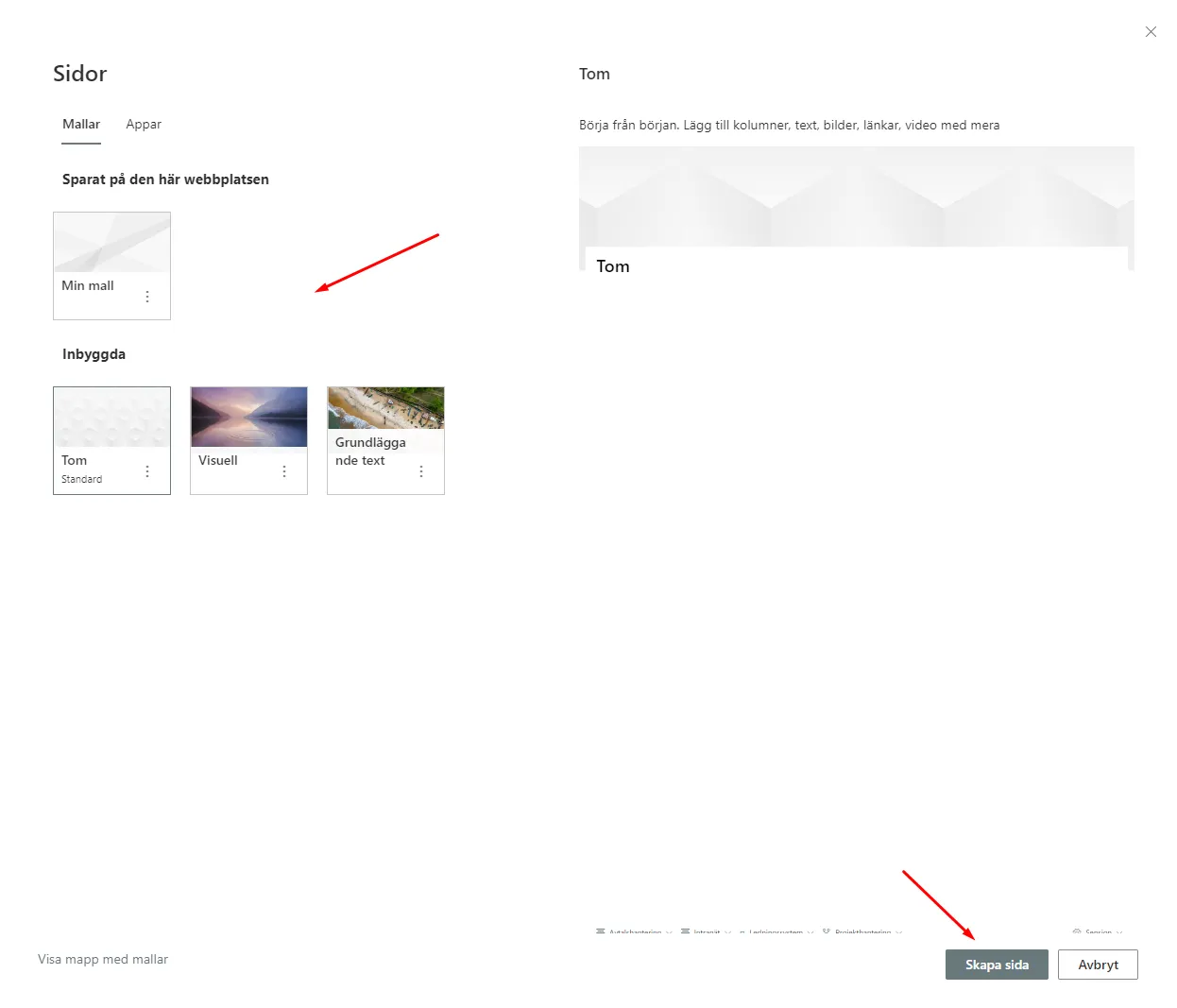
Välj mall. En mall som du har sparat tidigare finns under ”Sparat på den här webbplatsen”, annars väljer du en av de inbyggda. Utseendet går att ändra i nästa steg. Klicka på ”Skapa sida”.
-
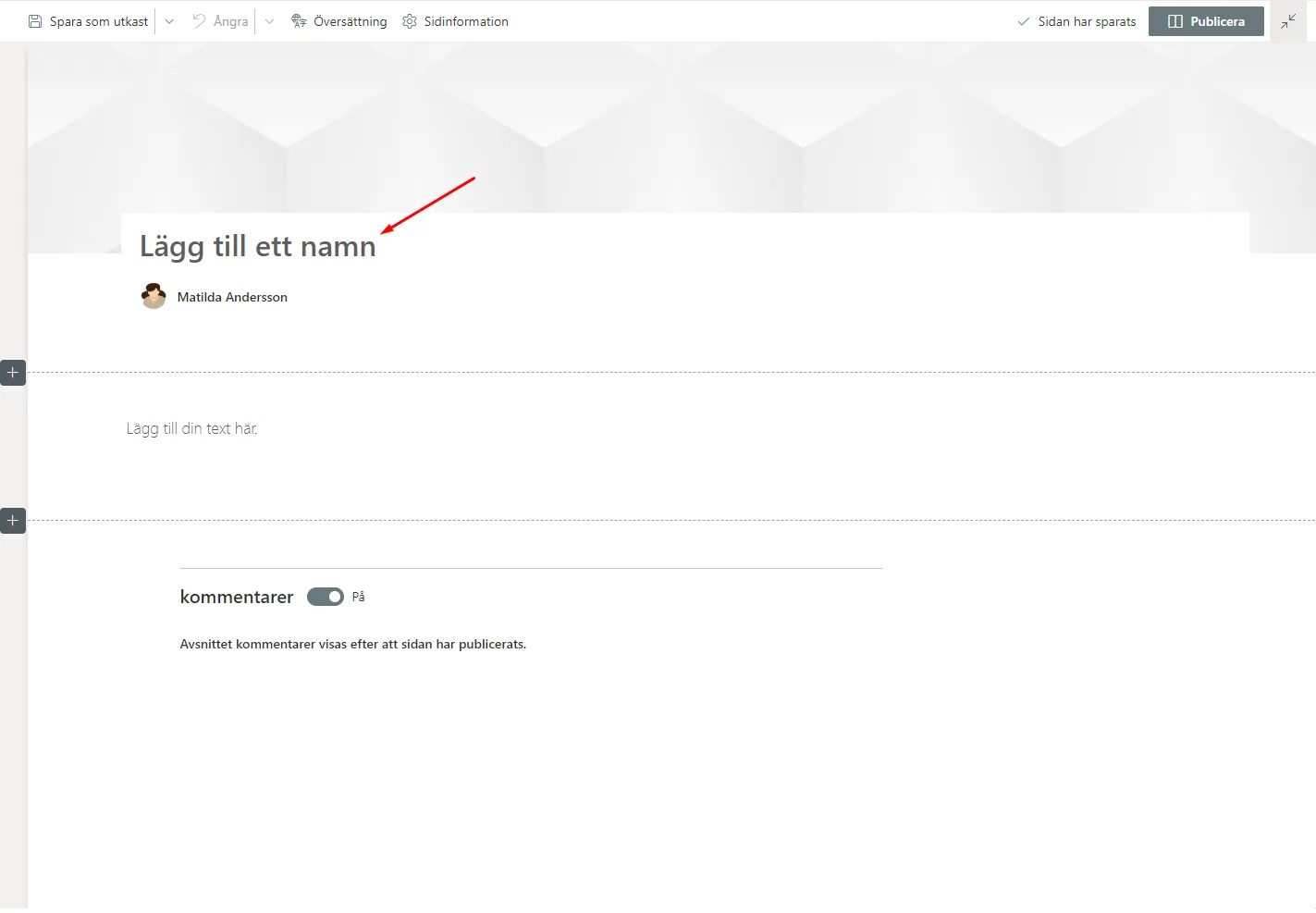
Skriv sidans namn. I exemplet är den inbyggda mallen ”Tom” vald.
-
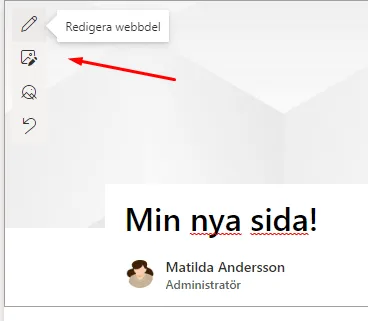
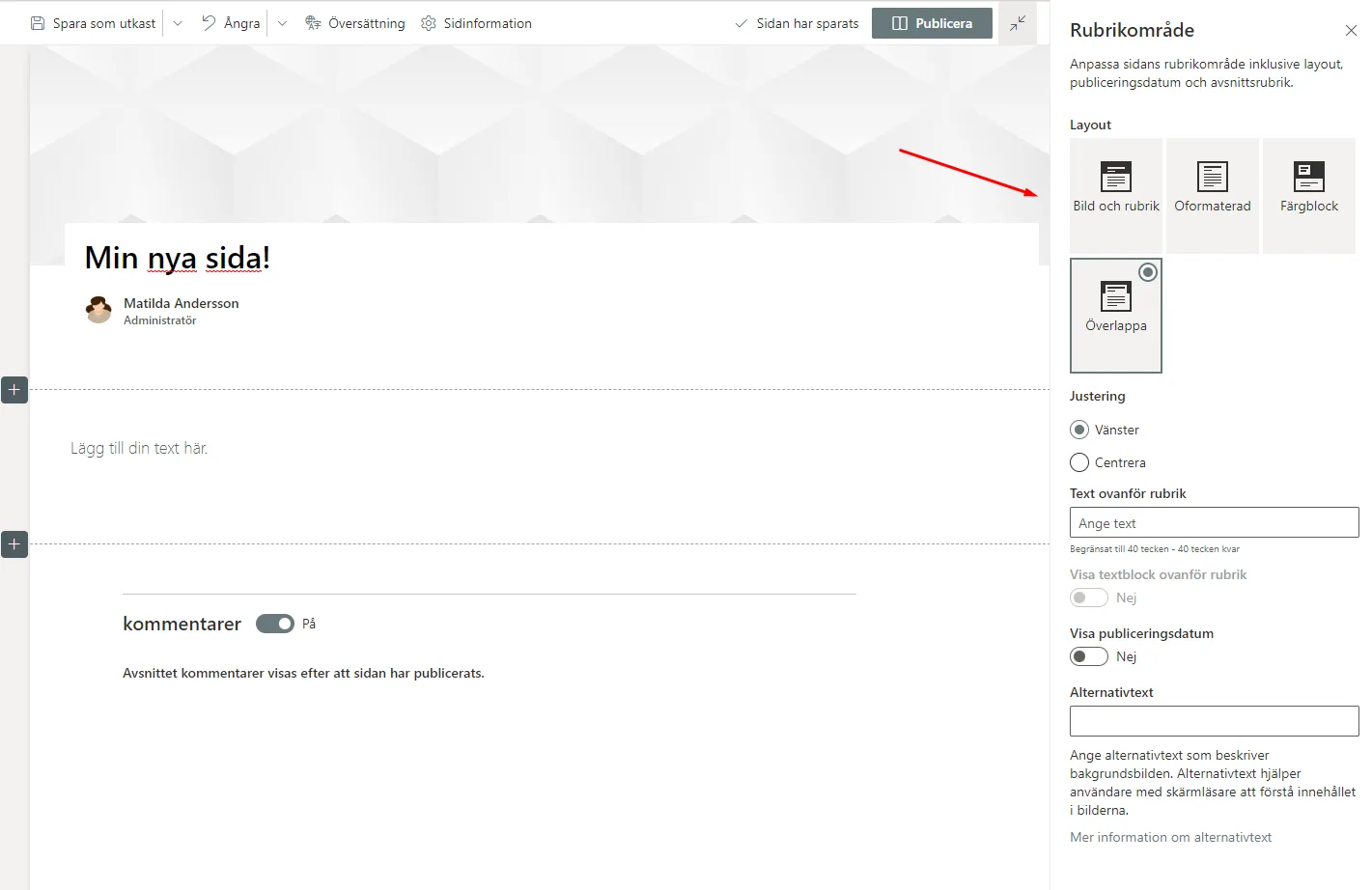
Vill du ändra layouten överst på sidan håller du muspekaren över ytan ovanför rubriken tills en meny visas till vänster. Klicka på pennan (”Redigera webbdel”).
-
Till höger öppnas en panel där du väljer layout och var rubriken ska stå.
-
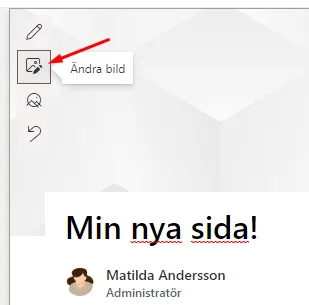
Har layouten en bild byter du den med ”Ändra bild”.
-
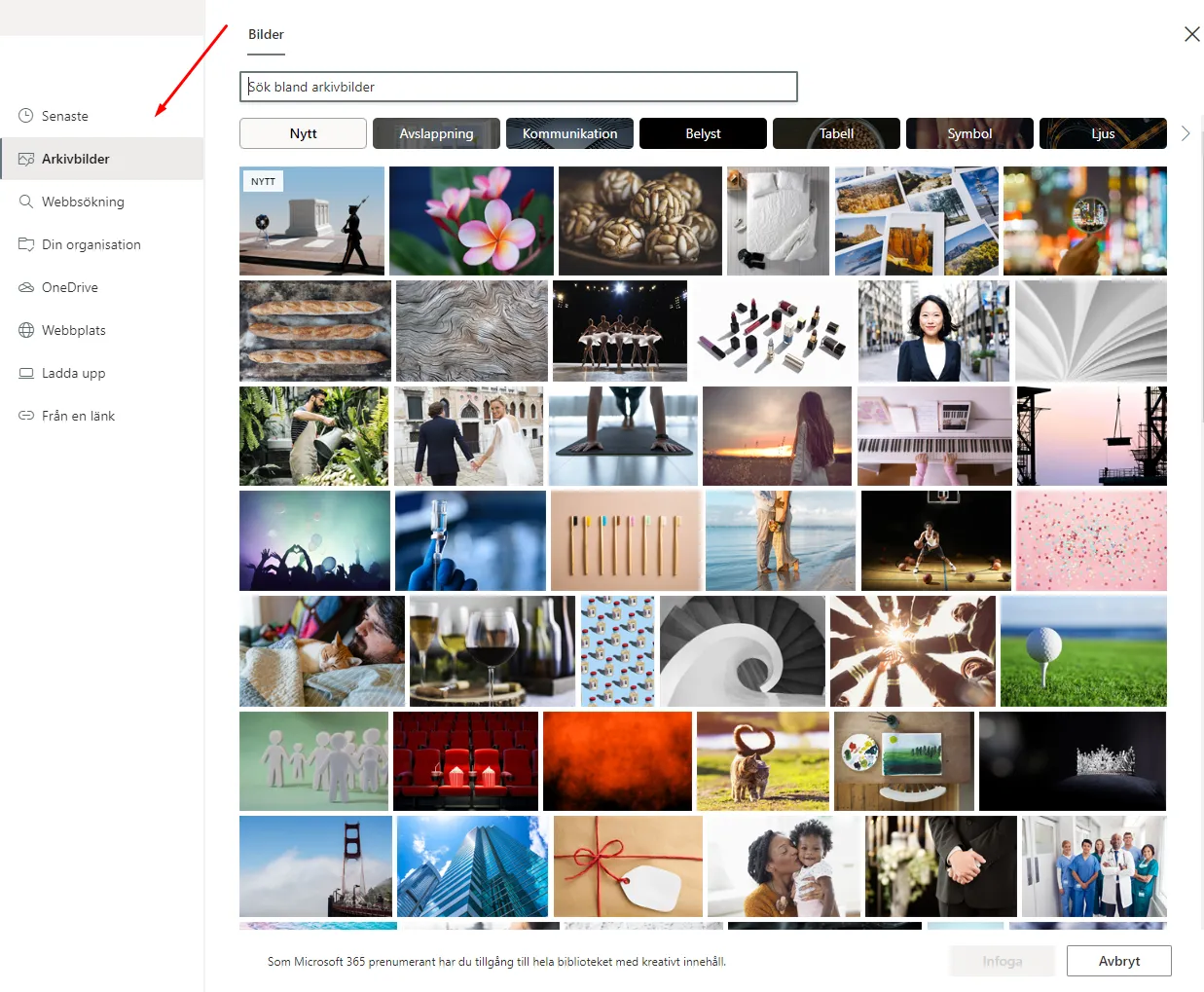
Under ”Arkivbilder” söker du i en bildbank. Under ”Ladda upp” väljer du en bild från din dator.
-
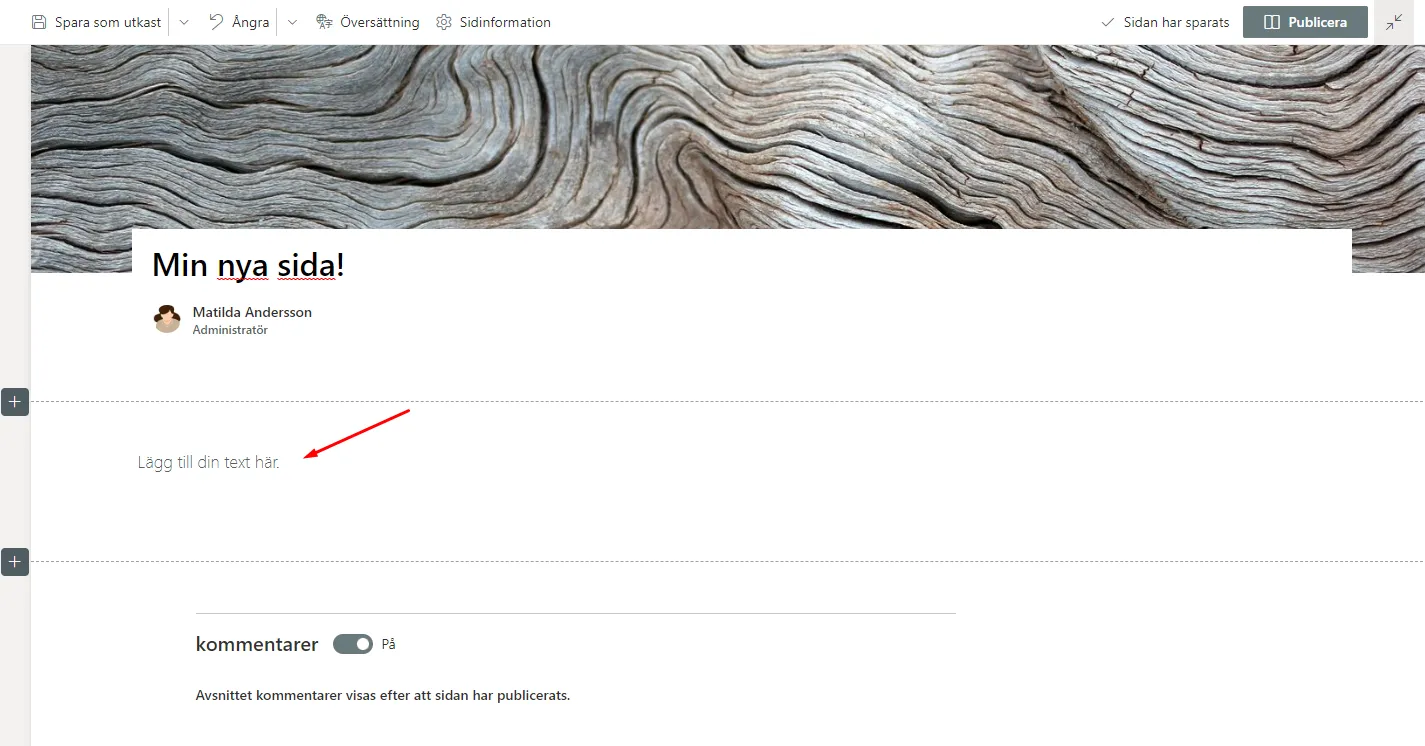
Bygg resten av sidan med avsnitt och webbdelar, se Hur lägger jag till avsnitt och webbdelar på en sida?
-
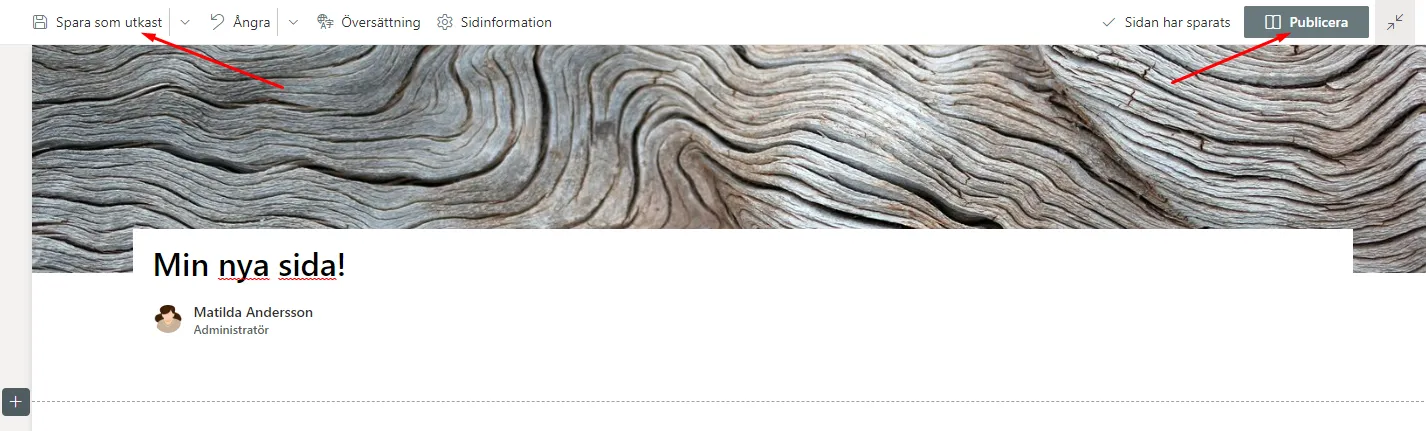
Klicka på ”Spara som utkast” eller ”Publicera”.
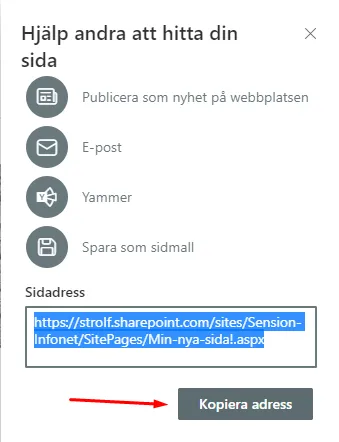
När sidan är publicerad kan du kopiera adressen och lägga in länken i till exempel menyn, se Hur redigerar jag menyn?
Hur redigerar jag en sida?
-
Klicka på ”Redigera” till höger ovanför sidan.

-
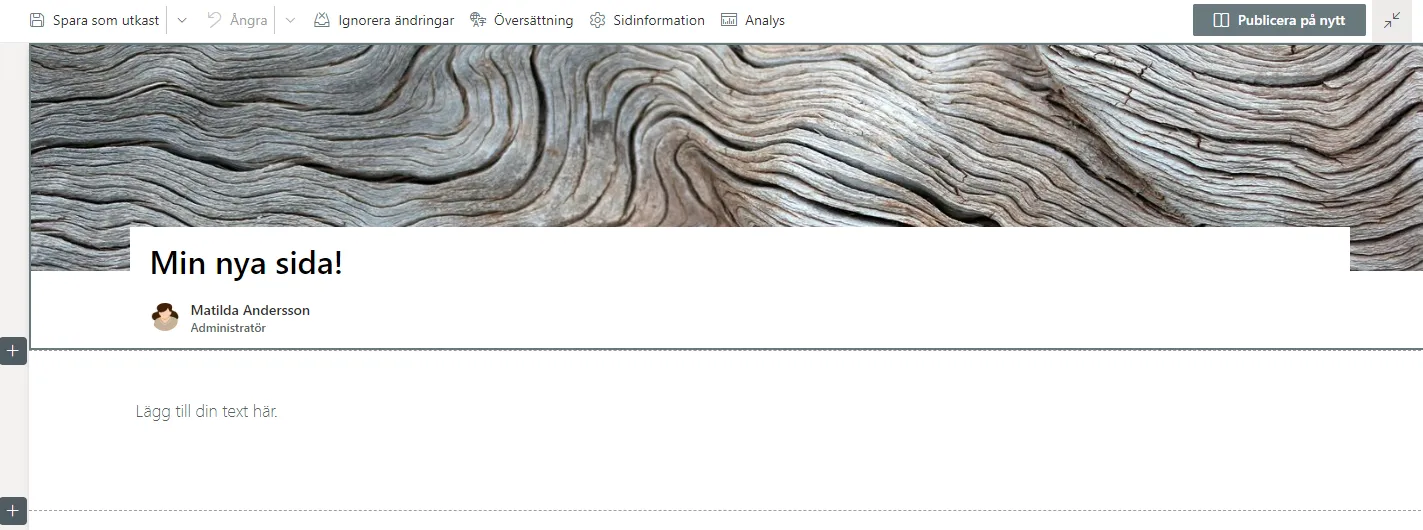
Sidan är nu i redigeringsläge, samma läge som när du skapade den. Ändra till exempel rubrik, text och bild.
-
Klicka på ”Spara som utkast” eller ”Publicera på nytt”.

Fler guider för intranätet
Alla guider för intranätetWebbplatser
Skapa en webbplats och tillämpa mallen.
Webbdelar
Lägg till avsnitt och webbdelar på en sida, och använd webbdelen Text.
Nyheter
Ställ in nyhetsflödet, lägg till nyheter och byt miniatyrbild.
Händelser
Ställ in webbdelen Händelser och lägg till en händelse.
Dokumentbibliotek
Skapa ett dokumentbibliotek och hantera dokumenten i det.
Karusell
Byt bilder i karusellen och ändra dess inställningar.
Personsök
Filtrera och sortera personsöken, med vanliga kodsträngar.